

Сегодня Instagram — это не просто соцсеть, а полноценный инструмент для общения, работы и продвижения. Здесь хранятся личные переписки, доступы к рекламе, деловые контакты и контент, который часто напрямую влияет на доход. Неудивительно, что вместе с ростом аккаунтов растёт и интерес к их защите — особенно у тех, кто развивает профиль, планирует купить подписчиков инстаграм или уже активно работает с аудиторией.
Разберёмся, как реально поставить пароль на Instagram, какие способы защиты действительно работают и как закрыть самые уязвимые места.
Есть ли в Instagram пароль и как вообще устроена защита
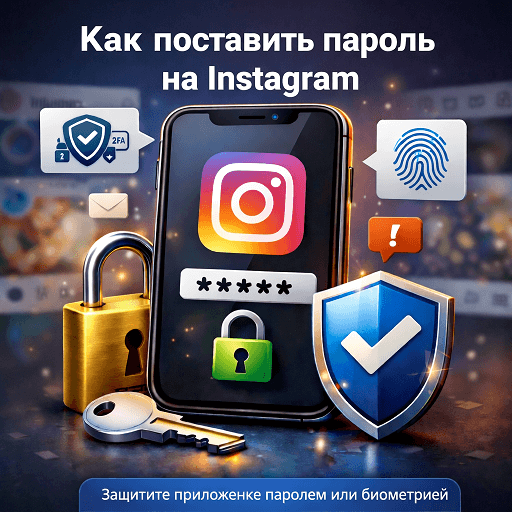
В Instagram уже используется пароль — это пароль входа в аккаунт. Он требуется при авторизации с нового устройства, браузера или после выхода из профиля.
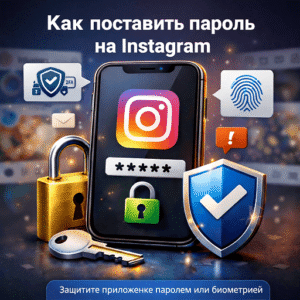
При этом важно понимать разницу: пароль защищает аккаунт, но не само приложение. Если человек возьмёт разблокированный телефон, Instagram откроется без дополнительного кода. Поэтому надёжная защита всегда строится из нескольких уровней: пароль аккаунта, двухфакторная аутентификация и системная блокировка приложения.
Чем отличается пароль аккаунта от блокировки приложения
Пароль аккаунта защищает вход в Instagram с новых устройств, браузеров и после выхода из профиля. Он работает на уровне сервиса и действует везде, где выполняется авторизация. Блокировка приложения защищает Instagram только на конкретном смартфоне. Она не мешает входу с других устройств, но не позволяет открыть приложение, если кто-то взял ваш телефон.
Почему одного пароля недостаточно для полной защиты
Даже сложный пароль не спасает, если телефон разблокирован или данные были введены на поддельном сайте. В таких случаях доступ к аккаунту можно получить без технического взлома. Поэтому для реальной защиты Instagram важно сочетать пароль, двухфакторную аутентификацию и блокировку приложения. Такой подход закрывает и онлайн-угрозы, и риск физического доступа.
Как изменить или установить пароль в Instagram
Пароль задаётся при регистрации, но его можно менять в любой момент через настройки аккаунта.
Это стоит делать регулярно — особенно если вы входили с чужого устройства, использовали публичный Wi-Fi или просто давно не обновляли данные безопасности.
Как поменять пароль через настройки аккаунта
Смена пароля выполняется через «Настройки и конфиденциальность» → «Безопасность» → «Пароль». После изменения Instagram может автоматически завершить активные сессии на подозрительных устройствах. Это полезно, если вы заметили странную активность или входы из других городов.
Что делать, если вы забыли пароль
Если пароль утерян, восстановление происходит через электронную почту или номер телефона, привязанные к аккаунту. Достаточно нажать «Забыли пароль?» на экране входа и следовать инструкции. При отсутствии доступа к почте или SIM-карте восстановление возможно через поддержку, но займёт больше времени.
Какой пароль считается надёжным
Надёжный пароль — длинный, уникальный и не используемый на других сайтах. Именно повторное использование паролей чаще всего приводит к взломам, даже если сам Instagram не подвергался атаке.
Двухфакторная аутентификация — обязательный уровень защиты
Один пароль уже давно не считается достаточной защитой. Именно поэтому двухфакторная аутентификация стала стандартом. Она добавляет второй шаг подтверждения при входе и блокирует большинство автоматических взломов.
Что такое двухфакторная аутентификация в Instagram
После ввода пароля Instagram запрашивает дополнительный код — из SMS или приложения-аутентификатора. Это защищает аккаунт даже в случае утечки пароля через фишинг или сторонние сервисы.
Как включить 2FA и какой способ выбрать
Двухфакторная аутентификация включается в разделе безопасности аккаунта. Можно выбрать SMS или приложения вроде Google Authenticator.
Резервные коды, которые предлагает система, лучше сохранить отдельно — они часто выручают при смене телефона.
🟦 Официальный блог Instagram (News & Updates) регулярно подчёркивает, что двухфакторная аутентификация — один из ключевых инструментов защиты аккаунтов от несанкционированного доступа, особенно для активных и бизнес-профилей.
Если вы включаете эту функцию впервые и хотите избежать ошибок, полезно заранее разобраться, как включить двухфакторную аутентификацию в Instagram пошагово. Это поможет правильно сохранить резервные коды и не потерять доступ к аккаунту в будущем.
Почему 2FA реально работает
Потому что злоумышленнику нужен не только пароль, но и физический доступ к вашему устройству. Большинство атак останавливаются именно на этапе второго фактора.
Как поставить пароль на приложение Instagram на телефоне
Отдельного пароля внутри приложения Instagram нет, поэтому защита настраивается через систему смартфона. Это особенно важно, если телефон могут взять дети, коллеги или знакомые.
Чек-лист: блокировка Instagram на iOS (iPhone)
Что нужно: iPhone с iOS 12+ и включённое «Экранное время»
- Откройте Настройки → Экранное время.
- Включите Экранное время, если оно отключено.
- Зайдите в Контент и конфиденциальность → включите переключатель.
- Перейдите в Ограничения приложений → Добавить ограничение.
- Выберите категорию Социальные сети или найдите Instagram вручную.
- Установите лимит 1 минута.
- Активируйте Код-пароль Экранного времени.
- (Опционально) включите Face ID / Touch ID для подтверждения.
Результат:
Instagram открывается только после ввода кода или подтверждения по Face ID.
Чек-лист: блокировка Instagram на Android
Что нужно: смартфон с оболочкой (Samsung, Xiaomi, Realme, Huawei и др.) или сторонний App Lock.
Вариант 1. Встроенная блокировка (рекомендуется)
- Откройте Настройки → Безопасность / Приложения.
- Найдите пункт Блокировка приложений / App Lock.
- Включите функцию и задайте PIN / пароль.
- Выберите Instagram из списка.
- Активируйте блокировку.
- (Опционально) включите отпечаток пальца.
Вариант 2. Если встроенной блокировки нет
- Установите проверенный App Lock из Google Play.
- Задайте PIN или биометрию.
- Выберите Instagram.
- Проверьте, чтобы приложение не запрашивало доступ к аккаунту.
Результат:
Instagram нельзя открыть без кода или отпечатка пальца.
Почему системная блокировка лучше сторонних приложений
Системная блокировка работает на уровне операционной системы и не вмешивается в работу Instagram. Сторонние приложения могут конфликтовать с обновлениями или запрашивать доступ к данным, что снижает уровень безопасности.
Face ID, отпечаток пальца и биометрическая защита
Биометрия делает защиту удобной и быстрой, особенно при ежедневном использовании. При этом она защищает именно доступ к приложению, а не сам аккаунт — пароль всё равно остаётся основой.
Как включить Face ID или отпечаток пальца
Биометрия включается в системных настройках блокировки приложений. После этого Instagram открывается только после подтверждения личности.
Насколько это безопасно
При наличии PIN-кода на устройстве биометрия считается надёжной. Без кода защита становится заметно слабее.
Когда пароль всё равно понадобится
При входе с нового устройства, браузера или после выхода из аккаунта пароль обязателен — биометрия в этих случаях не работает.
Почему Instagram взламывают даже при наличии пароля
В большинстве случаев причина — не слабая защита Instagram, а действия самого пользователя. Фишинговые письма, поддельные сайты, повторное использование паролей и отключённая 2FA — самые частые сценарии. Именно поэтому важно понимать, как скачать фото и видео из Instagram безопасно, без авторизации через сторонние формы. В противном случае даже сложный пароль и двухфакторная аутентификация могут не спасти от потери доступа.
Самые распространённые ошибки
Использование одного пароля для разных сервисов и переход по сомнительным ссылкам из писем или сообщений.
Как понять, что в аккаунт уже заходили
В настройках безопасности отображаются активные сессии. Незнакомые устройства или города — сигнал действовать немедленно.
Дополнительные меры защиты аккаунта
Пароль и 2FA — основа, но есть и дополнительные шаги, которые значительно усиливают безопасность. Например, если вы активно работаете с контентом, полезно заранее разобраться, как отправить фото или видео в Instagram, чтобы не использовать сторонние сервисы и не рисковать доступом к аккаунту.
Проверка активных сессий
В разделе безопасности можно посмотреть все устройства, с которых был вход, и вручную завершить лишние сессии.
Выход из аккаунта на всех устройствах
Смена пароля автоматически завершает все активные входы — это самый быстрый способ вернуть контроль.
Защита бизнес-аккаунта
Пароль нельзя передавать напрямую другим людям. Для командной работы важно регулярно проверять активность и менять доступы.
🧠 Дарья Левченко, SMM-аналитик ArtMaxBoost:
«Мы чаще всего видим взломы не из-за слабых паролей, а из-за отсутствия системной защиты. Пароль, 2FA и блокировка приложения — это минимум, который должен быть включён у любого рабочего аккаунта.»
Сравнение защиты Instagram на iPhone и Android
| Критерий | iPhone (iOS) | Android |
| Блокировка приложения | Через «Экранное время» | Через встроенный App Lock или сторонние решения |
| Типы защиты | Код, Face ID, Touch ID | PIN, графический ключ, отпечаток |
| Сторонние приложения | Не нужны | Иногда требуются |
| Стабильность | Высокая | Зависит от оболочки |
| Защита от физического доступа | Да | Да |
| Защита аккаунта в сети | Только с паролем и 2FA | Только с паролем и 2FA |
Часто задаваемые вопросы
Можно ли поставить PIN-код прямо в Instagram?
Нет, PIN-код ставится на приложение через настройки телефона.
Достаточно ли одного пароля?
Нет, без двухфакторной аутентификации защита остаётся слабой.
Что делать при утере телефона?
Сменить пароль и проверить активные сессии как можно быстрее.
Можно ли защитить Instagram от детей?
Да, через блокировку приложения и «Экранное время».
Можно ли восстановить аккаунт после взлома?
Да, если сохранён доступ к почте или номеру телефона.