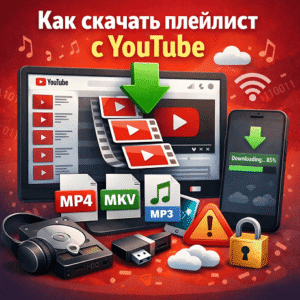


Если нужно сохранить не одно видео, а сразу весь плейлист с YouTube, стандартных кнопок «Скачать всё» нет. Можно использовать YouTube Premium для оффлайн-просмотра или специальные программы для полноценной загрузки файлов в MP4 и MP3. Такой подход удобен для архивирования курсов, музыки или анализа контента. Некоторые авторы параллельно работают над ростом канала, применяя инструменты такие как накрутка подписчиков ютуб, но скачивание плейлистов — это прежде всего про доступ к файлам и контроль качества.
В этой статье разберём все способы — официальные и альтернативные, с ПК и телефона, с учётом форматов, ограничений и рисков.
Можно ли скачать плейлист с YouTube официально?
Официально скачать плейлист в виде файлов нельзя — можно только сохранить его для оффлайн-просмотра внутри приложения. Для этого используется YouTube Premium. Видео защищаются DRM и не появляются в файловой системе устройства. Такой способ подходит для просмотра без интернета, но не для передачи или монтажа.
Скачивание через YouTube Premium
Через YouTube Premium пользователь нажимает «Скачать» под каждым видео в плейлисте. Можно выбрать качество (например, 720p или 1080p). Контент сохраняется во внутреннем хранилище приложения и периодически требует подключения к интернету для проверки лицензии.
Файлы:
- не экспортируются в MP4;
- не копируются на флешку;
- не открываются сторонними плеерами.
Это не загрузка через HTTP в привычном смысле, а защищённое хранение потоков (DASH/HLS) внутри приложения.
Что говорят официальные источники
В Официальном блоге YouTube подчёркивается, что оффлайн-доступ предназначен исключительно для просмотра внутри платформы. Это соответствует политике авторских прав и лицензированию контента. Таким образом, если ваша задача — создать резервную копию, смонтировать ролики или извлечь аудио, официальный способ не решит проблему.
Ограничения официального способа
Оффлайн-копии:
- могут стать недоступными при смене региона;
- исчезают при окончании подписки;
- зависят от прав правообладателя.
Кроме того, невозможно скачать сразу весь плейлист одним кликом — загрузка происходит по каждому видео отдельно.
Как скачать плейлист с YouTube на компьютер (ПК / Mac)
Скачать плейлист с YouTube на компьютер можно через специальные программы или через командную строку. Это позволяет сохранить весь список видео одним действием, выбрать формат (MP4, MKV, MP3) и нужное качество. В отличие от YouTube Premium, файлы будут храниться на диске (SSD/HDD) и доступны для монтажа, переноса или архивирования. Для ПК это самый стабильный и гибкий способ.
Использование десктопных программ
Самый простой способ — воспользоваться готовыми приложениями с графическим интерфейсом. Популярные решения:
- 4K Video Downloader;
- MediaHuman YouTube Downloader;
- JDownloader.
Как скачать плейлист через программу:
- Скопируйте URL плейлиста в браузере.
- Вставьте ссылку в программу.
- Выберите формат (MP4 / MKV / MP3).
- Укажите качество (720p / 1080p / 4K).
- Нажмите «Скачать плейлист».
Большинство программ автоматически:
- нумеруют файлы по порядку;
- сохраняют название видео;
- скачивают субтитры (SRT);
- объединяют потоки видео и аудио (DASH).
Это удобно для курсов, музыкальных сборников и обучающих подборок.
Скачивание через yt-dlp (продвинутый способ)
Если нужен полный контроль, используется yt-dlp. Это CLI-инструмент, который работает через командную строку и поддерживает расширенные параметры загрузки.
Базовая команда:
yt-dlp -f «bestvideo+bestaudio» -o «%(playlist_index)s — %(title)s.%(ext)s» URL_плейлиста
Что делает команда:
- выбирает лучшее качество видео и аудио;
- объединяет потоки;
- автоматически нумерует файлы;
- сохраняет структуру плейлиста.
Можно дополнительно указать:
--write-subs— скачать субтитры;-x --audio-format mp3— извлечь только аудио;- ограничение скорости загрузки.
Этот метод особенно полезен при работе с большими плейлистами (200–1000 видео) и автоматизации архивов.
Онлайн-сервисы без установки
Существуют веб-сервисы, позволяющие вставить ссылку и скачать плейлист без установки программ. Однако:
- часто есть лимит на количество видео;
- качество может быть ограничено 720p;
- возможны рекламные скрипты;
- есть риск вредоносного ПО.
Для небольших списков (до 10–15 видео) это допустимый вариант. Для крупных архивов лучше использовать десктопное решение.
Сравнение способов скачивания на ПК
| Способ | Простота | Контроль формата | Подходит для больших плейлистов |
|---|---|---|---|
| YouTube Premium | Очень просто | Нет | Нет |
| Десктопные программы | Просто | Средний | Да |
| yt-dlp | Сложнее | Максимальный | Да |
| Онлайн-сервисы | Просто | Низкий | Нет |
Как скачать плейлист с YouTube на телефон (Android и iPhone)
Скачать плейлист с YouTube на телефон можно через оффлайн-режим YouTube Premium или с помощью сторонних инструментов. На Android возможностей больше из-за гибкости системы, на iPhone ограничения жёстче из-за политики iOS. Полноценное скачивание файлов (MP4 или MP3) возможно только через дополнительные приложения или промежуточные сервисы. Выбор способа зависит от задачи: просмотр без интернета или сохранение файлов в память устройства.
Android: как скачать плейлист на телефон
На Android можно использовать специальные загрузчики, которые принимают URL плейлиста и скачивают все видео автоматически. После вставки ссылки выбирается формат (MP4, MKV или MP3) и папка сохранения — внутренняя память или SD-карта.
Пошаговый алгоритм:
- Скопируйте ссылку на плейлист в браузере.
- Вставьте её в загрузчик.
- Выберите качество (720p / 1080p).
- Подтвердите пакетную загрузку.
Android поддерживает объединение потоков DASH, поэтому видео и аудио автоматически склеиваются в один файл. Важно проверить объём свободной памяти — плейлист из 50 видео в 1080p может занимать десятки гигабайт.
iPhone: можно ли скачать плейлист на iOS
На iPhone прямое скачивание ограничено политикой Apple. Чаще используется схема через браузерный сервис с последующим сохранением файла в приложение «Файлы».
Последовательность действий:
- Открыть онлайн-конвертер в Safari.
- Вставить ссылку на плейлист.
- Скачать каждое видео или архив.
- Сохранить в локальное хранилище или iCloud.
Ограничения:
- возможны лимиты по количеству видео;
- не всегда доступно 1080p или 4K;
- скорость загрузки ниже, чем на ПК.
Для стабильной работы больших плейлистов компьютер остаётся более надёжным вариантом.
Можно ли скачать плейлист без установки программ
Да, можно использовать веб-сервисы, но функциональность ограничена. Чаще всего такие сервисы:
- не поддерживают длинные плейлисты;
- не скачивают субтитры;
- не дают выбор контейнера (MP4/MKV);
- ограничивают качество.
Если требуется полноценный архив с метаданными и субтитрами SRT, лучше использовать десктопные программы или CLI-инструменты. Если после скачивания видео не воспроизводится на телевизоре или Smart TV, проблема может быть связана с кэшем приложения — в таком случае полезен материал «Как перезагрузить YouTube на телевизоре».
В каком формате лучше скачивать плейлист?
Оптимальный формат скачивания плейлиста зависит от задачи: для универсального просмотра — MP4, для хранения нескольких дорожек и субтитров — MKV, для музыки — MP3 или FLAC. Качество (720p, 1080p, 4K) влияет на размер файла и требования к памяти. Для большинства пользователей 1080p является оптимальным балансом между качеством и объёмом. Перед загрузкой стоит оценить объём плейлиста и свободное место на устройстве.
MP4, MKV или WebM — что выбрать?
MP4 — самый совместимый формат. Он поддерживается телевизорами, смартфонами, Windows, macOS и большинством медиаплееров. Кодек H.264 обеспечивает хорошее качество при умеренном размере файла. MKV подходит для архивирования. Он позволяет хранить несколько аудиодорожек, субтитры (SRT) и дополнительные метаданные. Это удобный контейнер для обучающих курсов и сериалов.
WebM чаще используется внутри платформы для потоковой передачи. Он эффективен по размеру, но поддерживается не всеми устройствами. Если вы анализируете видео по метрикам вовлечённости, тестируете разные форматы подачи и изучаете поведенческие сигналы (где дополнительно применяются инструменты продвижения вроде накрутки лайков ютуб), удобнее хранить копии в MP4 для быстрого доступа и сравнения.
Как скачать плейлист в MP3
Если нужен только звук (музыка, лекции, подкасты), используйте извлечение аудио.
Через CLI-инструмент:
yt-dlp -x —audio-format mp3 —audio-quality 0 URL_плейлиста
Параметр --audio-quality 0 выбирает максимальный доступный битрейт.
Рекомендации:
- 192 kbps — достаточно для речи;
- 256–320 kbps — для музыки;
- сохраняйте ID3-теги и обложки.
Форматы WAV и FLAC подходят для архивного хранения без потерь, но занимают больше места.
Как выбрать качество: 720p, 1080p или 4K
Выбор разрешения напрямую влияет на размер файла.
| Качество | Средний размер 10-минутного видео | Когда выбирать |
|---|---|---|
| 720p | 500–800 МБ | Экономия места |
| 1080p | 1–1.5 ГБ | Универсальный вариант |
| 4K | 3–6 ГБ | Монтаж / большие экраны |
Если плейлист содержит 100 видео в 1080p, общий объём может превышать 100 ГБ. Перед загрузкой проверьте:
- свободное место на SSD/HDD;
- скорость интернета;
- файловую систему.
Для большинства задач 1080p оптимален. 4K оправдан при монтаже или просмотре на большом экране.
Сравнение лучших программ для скачивания плейлистов
Выбор программы для скачивания плейлистов зависит от задач: простое сохранение нескольких видео, массовая загрузка 500+ роликов или автоматизация архивов. Графические программы проще для начинающих, CLI-инструменты — гибче и мощнее. Важно учитывать поддержку форматов, субтитров, скорость загрузки и обновления при изменениях платформы. Ниже — объективное сравнение популярных решений.
4K Video Downloader vs yt-dlp
4K Video Downloader и yt-dlp — два самых распространённых инструмента для скачивания плейлистов.
| Критерий | 4K Video Downloader | yt-dlp |
|---|---|---|
| Интерфейс | Графический | Командная строка |
| Пакетная загрузка | Да | Да |
| Контроль формата | Средний | Максимальный |
| Выбор кодека | Ограничен | Полный |
| Субтитры (SRT) | Да | Да |
| Автоматизация | Ограничена | Высокая |
| Подходит для 1000+ видео | Частично | Да |
Когда выбрать 4K Video Downloader:
- нужен простой интерфейс;
- скачивание до 100–200 видео;
- нет опыта работы с CLI.
Когда выбрать yt-dlp:
- большие архивы;
- точная настройка качества;
- автоматизация через скрипты;
- интеграция с другими процессами.
Бесплатные и платные решения
Бесплатные версии программ часто ограничивают:
- длину плейлиста;
- скорость загрузки;
- доступ к 4K;
- количество одновременных задач.
Платные версии снимают лимиты и обеспечивают стабильные обновления. Если скачивание плейлистов используется регулярно (например, для архивирования курсов или аналитики конкурентов), лицензия экономит время.
Когда стоит использовать командную строку
Командная строка оправдана при масштабной работе с контентом. CLI позволяет:
- скачивать сотни плейлистов автоматически;
- выбирать конкретные форматы (MP4, MKV, WebM);
- управлять битрейтом;
- задавать шаблон именования файлов;
- ограничивать скорость.
🧠 Дарья Левченко, SMM-аналитик ArtMaxBoost:
«Скачивание плейлистов — это инструмент анализа и системной работы с контентом. Главное — соблюдать юридические рамки.»
CLI особенно полезен при создании резервных копий или подготовке контента к монтажу.
Почему не скачивается плейлист: ошибки и решения
Если плейлист не скачивается, причина обычно связана с приватностью, региональными ограничениями, изменениями API платформы или техническими ошибками загрузчика. В большинстве случаев проблему можно устранить без смены инструмента. Важно проверить доступность плейлиста, обновление программы и наличие свободного места на диске. Ниже разберём основные причины и способы решения.
Плейлист приватный или скрытый
Если плейлист установлен как «Приватный» или «Доступ по ссылке», сторонние инструменты не смогут получить доступ без авторизации. Даже если отдельные видео публичные, сам список может быть закрыт.
Что проверить:
- статус видимости плейлиста;
- авторизацию в Google-аккаунте;
- корректность URL.
Некоторые программы поддерживают вход через аккаунт, но это увеличивает риски блокировки при массовых запросах.
Региональные ограничения
Часть видео может быть недоступна в определённых странах из-за лицензионных ограничений. В YouTube Help Center подчёркивается, что правообладатели могут ограничивать доступ к контенту по географии.
Если в плейлисте есть ролики с региональной блокировкой:
- они не будут скачаны;
- загрузчик может выдавать ошибку;
- процесс может остановиться на конкретном видео.
Решение — проверить доступность ролика в браузере и убедиться, что он воспроизводится.
Ошибка загрузки или низкая скорость
Иногда проблема связана не с плейлистом, а с техническими факторами:
- устаревшая версия программы;
- нестабильное соединение;
- нехватка места на SSD/HDD;
- конфликт с антивирусом.
Что сделать:
- Обновить программу до последней версии.
- Попробовать другой формат (MP4 вместо WebM).
- Ограничить скорость загрузки.
- Проверить свободное место.
Если YouTube не открывается или видео не воспроизводится в браузере, проблема может быть системной — см. статью «Почему не работает YouTube».
Законность и безопасность скачивания
Скачивание плейлистов с YouTube допустимо для личного использования, если не нарушаются авторские права и условия платформы. Распространение, перепубликация или коммерческое использование без разрешения правообладателя незаконны. Официальный оффлайн-режим через YouTube Premium не равен экспорту файлов. Перед загрузкой важно понимать юридические и технические риски.
Законно ли скачивать видео с YouTube?
Платформа разрешает просмотр контента, но не предоставляет прямой функции скачивания файлов вне экосистемы (кроме Premium-режима внутри приложения).
Если вы:
- сохраняете видео для личного просмотра;
- не распространяете его;
- не монетизируете чужой контент.
риски минимальны.
Нарушением считается:
- повторная публикация;
- продажа скачанного контента;
- использование в коммерческих целях без лицензии.
Всегда проверяйте лицензию видео (например, Creative Commons).
Риски блокировки аккаунта
При использовании сторонних программ возможны:
- временные ограничения;
- CAPTCHA-проверки;
- подозрительная активность при массовых запросах.
Чтобы снизить риски:
- не используйте основной Google-аккаунт для авторизации в загрузчиках;
- избегайте экстремально высокой скорости запросов;
- не скачивайте закрытый или приватный контент.
Массовая автоматизация через CLI должна использоваться осторожно.
Безопасность онлайн-сервисов
Онлайн-конвертеры могут представлять угрозу безопасности. Возможные риски:
- вредоносное ПО;
- фишинговые страницы;
- скрытые скрипты;
- утечка данных.
Рекомендации:
- используйте проверенные инструменты;
- не вводите данные Google-аккаунта в сторонние сайты;
- скачивайте программы только с официальных страниц;
- проверяйте файлы антивирусом.
Для регулярной работы лучше использовать известные десктопные решения или CLI-инструменты.
FAQ — Часто задаваемые вопросы
Можно ли скачать весь плейлист одним кликом?
Да, через десктопные программы или yt-dlp достаточно вставить ссылку на плейлист, и инструмент скачает все видео автоматически.
Можно ли скачать плейлист без потери качества?
Да. Используйте режим bestvideo+bestaudio и сохраняйте в MP4 или MKV без повторной перекодировки.
Можно ли скачать плейлист в MP3?
Да. Используйте функцию извлечения аудио или параметр -x --audio-format mp3 в CLI-инструментах.
Почему скачивание останавливается на одном видео?
Обычно причина — региональная блокировка или приватный статус ролика.
Можно ли скачать удалённые видео из плейлиста?
Нет. Если видео удалено или ограничено правообладателем, доступ невозможен.