

Сьогодні Instagram — це не просто соцмережа, а повноцінний інструмент для спілкування, роботи та просування. Тут зберігаються особисті переписки, доступи до реклами, ділові контакти та контент, який часто напряму впливає на дохід. Не дивно, що разом із ростом акаунтів зростає й інтерес до їх захисту — особливо у тих, хто розвиває профіль, планує купити підписників інстаграм або вже активно працює з аудиторією.
Розберімося, як реально встановити пароль на Instagram, які способи захисту дійсно працюють і як закрити найбільш уразливі місця.
Чи є в Instagram пароль і як загалом влаштований захист
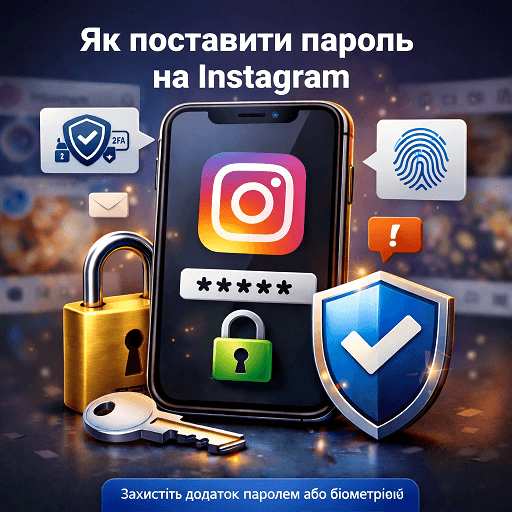
В Instagram уже використовується пароль — це пароль входу в акаунт. Він потрібен під час авторизації з нового пристрою, браузера або після виходу з профілю. При цьому важливо розуміти різницю: пароль захищає акаунт, але не сам додаток. Якщо людина візьме розблокований телефон, Instagram відкриється без додаткового коду. Тому надійний захист завжди будується з кількох рівнів: пароль акаунта, двофакторна автентифікація та системне блокування додатка.
Чим відрізняється пароль акаунта від блокування додатка
Пароль акаунта захищає вхід в Instagram з нових пристроїв, браузерів і після виходу з профілю. Він працює на рівні сервісу та діє всюди, де виконується авторизація. Блокування додатка захищає Instagram лише на конкретному смартфоні. Воно не заважає входу з інших пристроїв, але не дозволяє відкрити додаток, якщо хтось узяв ваш телефон.
Чому одного пароля недостатньо для повного захисту
Навіть складний пароль не врятує, якщо телефон розблокований або дані були введені на підробленому сайті. У таких випадках доступ до акаунта можна отримати без технічного зламу. Тому для реального захисту Instagram важливо поєднувати пароль, двофакторну автентифікацію та блокування додатка. Такий підхід перекриває і онлайн-загрози, і ризик фізичного доступу.
Як змінити або встановити пароль в Instagram
Пароль задається під час реєстрації, але його можна змінювати в будь-який момент через налаштування акаунта. Це варто робити регулярно — особливо якщо ви входили з чужого пристрою, використовували публічний Wi-Fi або просто давно не оновлювали дані безпеки.
Як змінити пароль через налаштування акаунта
Зміна пароля виконується через «Налаштування та конфіденційність» → «Безпека» → «Пароль». Після зміни Instagram може автоматично завершити активні сесії на підозрілих пристроях. Це корисно, якщо ви помітили дивну активність або входи з інших міст.
Що робити, якщо ви забули пароль
Якщо пароль втрачено, відновлення відбувається через електронну пошту або номер телефону, прив’язані до акаунта. Достатньо натиснути «Забули пароль?» на екрані входу та слідувати інструкції. За відсутності доступу до пошти або SIM-карти відновлення можливе через службу підтримки, але займе більше часу.
Який пароль вважається надійним
Надійний пароль — довгий, унікальний і не використовується на інших сайтах. Саме повторне використання паролів найчастіше призводить до зламів, навіть якщо сам Instagram не зазнавав атаки.
Двофакторна автентифікація — обов’язковий рівень захисту
Один пароль уже давно не вважається достатнім захистом. Саме тому двофакторна автентифікація стала стандартом. Вона додає другий крок підтвердження під час входу та блокує більшість автоматичних зламів.
Що таке двофакторна автентифікація в Instagram
Після введення пароля Instagram запитує додатковий код — із SMS або застосунку-аутентифікатора. Це захищає акаунт навіть у разі витоку пароля через фішинг або сторонні сервіси.
Як увімкнути 2FA і який спосіб обрати
Двофакторна автентифікація вмикається в розділі безпеки акаунта. Можна обрати SMS або застосунки на кшталт Google Authenticator. Резервні коди, які пропонує система, краще зберегти окремо — вони часто виручають під час зміни телефону.
🟦 Офіційний блог Instagram (News & Updates) регулярно підкреслює, що двофакторна автентифікація — один із ключових інструментів захисту акаунтів від несанкціонованого доступу, особливо для активних і бізнес-профілів.
Якщо ви вмикаєте цю функцію вперше й хочете уникнути помилок, корисно заздалегідь розібратися, як увімкнути двофакторну автентифікацію в Instagram покроково. Це допоможе правильно зберегти резервні коди й не втратити доступ до акаунта в майбутньому.
Чому 2FA реально працює
Тому що зловмиснику потрібен не лише пароль, а й фізичний доступ до вашого пристрою. Більшість атак зупиняються саме на етапі другого фактора.
Як поставити пароль на додаток Instagram на телефоні
Окремого пароля всередині додатка Instagram немає, тому захист налаштовується через систему смартфона. Це особливо важливо, якщо телефон можуть узяти діти, колеги або знайомі.
Чек-лист: блокування Instagram на iOS (iPhone)
Що потрібно: iPhone з iOS 12+ та увімкнений «Екранний час»
- Відкрийте Налаштування → Екранний час.
- Увімкніть Екранний час, якщо він вимкнений.
- Зайдіть у Контент і конфіденційність → увімкніть перемикач.
- Перейдіть у Обмеження додатків → Додати обмеження.
- Виберіть категорію Соціальні мережі або знайдіть Instagram вручну.
- Встановіть ліміт 1 хвилина.
- Активуйте Код-пароль Екранного часу.
- (Опційно) увімкніть Face ID / Touch ID для підтвердження.
Результат:
Instagram відкривається лише після введення коду або підтвердження через Face ID.
Чек-лист: блокування Instagram на Android
Що потрібно: смартфон з оболонкою (Samsung, Xiaomi, Realme, Huawei тощо) або сторонній App Lock.
Варіант 1. Вбудоване блокування (рекомендується)
- Відкрийте Налаштування → Безпека / Додатки.
- Знайдіть пункт Блокування додатків / App Lock.
- Увімкніть функцію та задайте PIN / пароль.
- Виберіть Instagram зі списку.
- Активуйте блокування.
- (Опційно) увімкніть відбиток пальця.
Варіант 2. Якщо вбудованого блокування немає
- Установіть перевірений App Lock з Google Play.
- Задайте PIN або біометрію.
- Виберіть Instagram.
- Перевірте, щоб додаток не запитував доступ до акаунта.
Результат:
Instagram неможливо відкрити без коду або відбитка пальця.
Чому системне блокування краще за сторонні додатки
Системне блокування працює на рівні операційної системи та не втручається в роботу Instagram. Сторонні додатки можуть конфліктувати з оновленнями або запитувати доступ до даних, що знижує рівень безпеки.
Face ID, відбиток пальця та біометричний захист
Біометрія робить захист зручним і швидким, особливо під час щоденного використання. Водночас вона захищає саме доступ до додатка, а не сам акаунт — пароль усе одно залишається основою.
Як увімкнути Face ID або відбиток пальця
Біометрія вмикається в системних налаштуваннях блокування додатків. Після цього Instagram відкривається лише після підтвердження особи.
Наскільки це безпечно
За наявності PIN-коду на пристрої біометрія вважається надійною. Без коду захист стає помітно слабшим.
Коли пароль усе одно знадобиться
Під час входу з нового пристрою, браузера або після виходу з акаунта пароль є обов’язковим — у цих випадках біометрія не працює.
Чому Instagram зламують навіть за наявності пароля
У більшості випадків причина — не слабкий захист Instagram, а дії самого користувача. Фішингові листи, підроблені сайти, повторне використання паролів і вимкнена 2FA — найпоширеніші сценарії. Саме тому важливо розуміти, як завантажити фото і відео з Instagram безпечно, без авторизації через сторонні форми. В іншому разі навіть складний пароль і двофакторна автентифікація можуть не врятувати від втрати доступу.
Найпоширеніші помилки
Використання одного пароля для різних сервісів і перехід за сумнівними посиланнями з листів або повідомлень.
Як зрозуміти, що в акаунт уже заходили
У налаштуваннях безпеки відображаються активні сесії. Незнайомі пристрої або міста — сигнал діяти негайно.
Додаткові заходи захисту акаунта
Пароль і 2FA — основа, але є й додаткові кроки, які значно підсилюють безпеку. Наприклад, якщо ви активно працюєте з контентом, корисно заздалегідь розібратися, як надіслати фото або відео в Instagram, щоб не використовувати сторонні сервіси й не ризикувати доступом до акаунта.
Перевірка активних сесій
У розділі безпеки можна переглянути всі пристрої, з яких був виконаний вхід, і вручну завершити зайві сесії.
Вихід з акаунта на всіх пристроях
Зміна пароля автоматично завершує всі активні входи — це найшвидший спосіб повернути контроль.
Захист бізнес-акаунта
Пароль не можна передавати безпосередньо іншим людям. Для командної роботи важливо регулярно перевіряти активність і змінювати доступи.
🧠 Дарія Левченко, SMM-аналітик ArtMaxBoost:
«Ми найчастіше бачимо злами не через слабкі паролі, а через відсутність системного захисту. Пароль, 2FA і блокування додатка — це мінімум, який має бути увімкнений у будь-якого робочого акаунта.»
Порівняння захисту Instagram на iPhone та Android
| Критерий | iPhone (iOS) | Android |
| Блокировка приложения | Через «Экранное время» | Через встроенный App Lock или сторонние решения |
| Типы защиты | Код, Face ID, Touch ID | PIN, графический ключ, отпечаток |
| Сторонние приложения | Не нужны | Иногда требуются |
| Стабильность | Высокая | Зависит от оболочки |
| Защита от физического доступа | Да | Да |
| Защита аккаунта в сети | Только с паролем и 2FA | Только с паролем и 2FA |
Часті запитання
Чи можна встановити PIN-код прямо в Instagram?
Ні, PIN-код встановлюється на додаток через налаштування телефону.
Чи достатньо одного пароля?
Ні, без двофакторної автентифікації захист залишається слабким.
Що робити у разі втрати телефону?
Змінити пароль і якомога швидше перевірити активні сесії.
Чи можна захистити Instagram від дітей?
Так, через блокування додатка та «Екранний час».
Чи можна відновити акаунт після зламу?
Так, якщо збережено доступ до пошти або номера телефону.фон розблокований або дані були введені на підробленому сайті. У таких випадках доступ до акаунта можна отримати без технічного зламу.