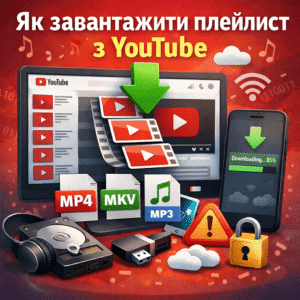


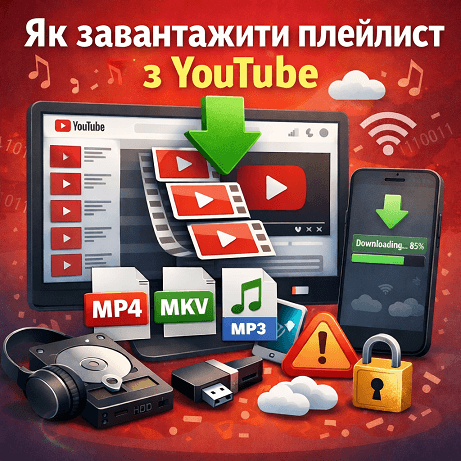
Якщо потрібно зберегти не одне відео, а одразу весь плейлист з YouTube, стандартних кнопок «Завантажити все» немає. Можна використовувати YouTube Premium для офлайн-перегляду або спеціальні програми для повноцінного завантаження файлів у MP4 та MP3. Такий підхід зручний для архівування курсів, музики або аналізу контенту. Деякі автори паралельно працюють над зростанням каналу, застосовуючи інструменти такі як накрутка підписників ютуб, але завантаження плейлистів — це передусім про доступ до файлів і контроль якості.
У цій статті розглянемо всі способи — офіційні та альтернативні, з ПК і телефону, з урахуванням форматів, обмежень і ризиків.
Чи можна скачати плейлист з YouTube офіційно?
Офіційно скачати плейлист у вигляді файлів не можна — можна лише зберегти його для офлайн-перегляду всередині застосунку. Для цього використовується YouTube Premium. Відео захищаються DRM і не з’являються у файловій системі пристрою. Такий спосіб підходить для перегляду без інтернету, але не для передачі або монтажу.
Скачування через YouTube Premium
Через YouTube Premium користувач натискає «Скачати» під кожним відео у плейлисті. Можна обрати якість (наприклад, 720p або 1080p). Контент зберігається у внутрішньому сховищі застосунку і періодично потребує підключення до інтернету для перевірки ліцензії.
Файли:
- не експортуються в MP4;
- не копіюються на флешку;
- не відкриваються сторонніми плеєрами.
Це не завантаження через HTTP у звичному розумінні, а захищене зберігання потоків (DASH/HLS) всередині застосунку.
Що говорять офіційні джерела
В Офіційному блозі YouTube підкреслюється, що офлайн-доступ призначений виключно для перегляду всередині платформи. Це відповідає політиці авторських прав і ліцензуванню контенту. Таким чином, якщо ваше завдання — створити резервну копію, змонтувати ролики або витягти аудіо, офіційний спосіб не вирішить проблему.
Обмеження офіційного способу
Офлайн-копії:
- можуть стати недоступними при зміні регіону;
- зникають після завершення підписки;
- залежать від прав правовласника.
Крім того, неможливо скачати одразу весь плейлист одним кліком — завантаження відбувається для кожного відео окремо.
Як скачати плейлист з YouTube на комп’ютер (ПК / Mac)
Скачати плейлист з YouTube на комп’ютер можна через спеціальні програми або через командний рядок. Це дозволяє зберегти весь список відео однією дією, обрати формат (MP4, MKV, MP3) і потрібну якість. На відміну від YouTube Premium, файли зберігатимуться на диску (SSD/HDD) і будуть доступні для монтажу, перенесення або архівування. Для ПК це найстабільніший і найгнучкіший спосіб.
Використання десктопних програм
Найпростіший спосіб — скористатися готовими застосунками з графічним інтерфейсом. Популярні рішення:
- 4K Video Downloader;
- MediaHuman YouTube Downloader;
- JDownloader.
Як скачати плейлист через програму:
- Скопіюйте URL плейлиста в браузері.
- Вставте посилання в програму.
- Оберіть формат (MP4 / MKV / MP3).
- Вкажіть якість (720p / 1080p / 4K).
- Натисніть «Скачати плейлист».
Більшість програм автоматично:
- нумерують файли по порядку;
- зберігають назву відео;
- скачують субтитри (SRT);
- об’єднують потоки відео й аудіо (DASH).
Це зручно для курсів, музичних збірок і навчальних добірок.
Скачування через yt-dlp (просунутий спосіб)
Якщо потрібен повний контроль, використовується yt-dlp. Це CLI-інструмент, який працює через командний рядок і підтримує розширені параметри завантаження.
Базова команда:
yt-dlp -f “bestvideo+bestaudio” -o “%(playlist_index)s – %(title)s.%(ext)s” URL_плейлиста
Що робить команда:
- обирає найкращу якість відео й аудіо;
- об’єднує потоки;
- автоматично нумерує файли;
- зберігає структуру плейлиста.
Можна додатково вказати:
--write-subs— скачати субтитри;-x --audio-format mp3— витягнути лише аудіо;- обмеження швидкості завантаження.
Цей метод особливо корисний під час роботи з великими плейлистами (200–1000 відео) та автоматизації архівів.
Онлайн-сервіси без встановлення
Існують веб-сервіси, що дозволяють вставити посилання й скачати плейлист без встановлення програм. Однак:
- часто є ліміт на кількість відео;
- якість може бути обмежена 720p;
- можливі рекламні скрипти;
- є ризик шкідливого ПЗ.
Для невеликих списків (до 10–15 відео) це допустимий варіант. Для великих архівів краще використовувати десктопне рішення.
Порівняння способів скачування на ПК
| Спосіб | Простота | Контроль формату | Підходить для великих плейлистів |
|---|---|---|---|
| YouTube Premium | Дуже просто | Ні | Ні |
| Десктопні програми | Просто | Середній | Так |
| yt-dlp | Складніше | Максимальний | Так |
| Онлайн-сервіси | Просто | Низький | Ні |
Як скачати плейлист з YouTube на телефон (Android та iPhone)
Скачати плейлист з YouTube на телефон можна через офлайн-режим YouTube Premium або за допомогою сторонніх інструментів. На Android можливостей більше через гнучкість системи, на iPhone обмеження жорсткіші через політику iOS. Повноцінне скачування файлів (MP4 або MP3) можливе лише через додаткові застосунки або проміжні сервіси. Вибір способу залежить від завдання: перегляд без інтернету чи збереження файлів у пам’ять пристрою.
Android: як скачати плейлист на телефон
На Android можна використовувати спеціальні завантажувачі, які приймають URL плейлиста і скачують усі відео автоматично. Після вставки посилання обирається формат (MP4, MKV або MP3) і папка збереження — внутрішня пам’ять або SD-карта.
Покроковий алгоритм:
- Скопіюйте посилання на плейлист у браузері.
- Вставте його в завантажувач.
- Оберіть якість (720p / 1080p).
- Підтвердіть пакетне завантаження.
Android підтримує об’єднання потоків DASH, тому відео й аудіо автоматично склеюються в один файл. Важливо перевірити обсяг вільної пам’яті — плейлист із 50 відео в 1080p може займати десятки гігабайт.
iPhone: чи можна скачати плейлист на iOS
На iPhone пряме скачування обмежене політикою Apple. Частіше використовується схема через браузерний сервіс із подальшим збереженням файлу в застосунок «Файли».
Послідовність дій:
- Відкрити онлайн-конвертер у Safari.
- Вставити посилання на плейлист.
- Скачати кожне відео або архів.
- Зберегти в локальне сховище або iCloud.
Обмеження:
- можливі ліміти за кількістю відео;
- не завжди доступно 1080p або 4K;
- швидкість завантаження нижча, ніж на ПК.
Для стабільної роботи з великими плейлистами комп’ютер залишається надійнішим варіантом.
Чи можна скачати плейлист без встановлення програм
Так, можна використовувати веб-сервіси, але функціональність обмежена. Найчастіше такі сервіси:
- не підтримують довгі плейлисти;
- не скачують субтитри;
- не дають вибір контейнера (MP4/MKV);
- обмежують якість.
Якщо потрібен повноцінний архів із метаданими й субтитрами SRT, краще використовувати десктопні програми або CLI-інструменти. Якщо після скачування відео не відтворюється на телевізорі або Smart TV, проблема може бути пов’язана з кешем застосунку — у такому разі корисний матеріал «Як перезавантажити YouTube на телевізорі».
У якому форматі краще скачувати плейлист?
Оптимальний формат скачування плейлиста залежить від завдання: для універсального перегляду — MP4, для зберігання кількох доріжок і субтитрів — MKV, для музики — MP3 або FLAC. Якість (720p, 1080p, 4K) впливає на розмір файлу та вимоги до пам’яті. Для більшості користувачів 1080p є оптимальним балансом між якістю та обсягом. Перед завантаженням варто оцінити обсяг плейлиста й вільне місце на пристрої.
MP4, MKV або WebM — що обрати?
MP4 — найсумісніший формат. Він підтримується телевізорами, смартфонами, Windows, macOS і більшістю медіаплеєрів. Кодек H.264 забезпечує хорошу якість за помірного розміру файлу. MKV підходить для архівування. Він дозволяє зберігати кілька аудіодоріжок, субтитри (SRT) та додаткові метадані. Це зручний контейнер для навчальних курсів і серіалів.
WebM частіше використовується всередині платформи для потокової передачі. Він ефективний за розміром, але підтримується не всіма пристроями. Якщо ви аналізуєте відео за метриками залученості, тестуєте різні формати подачі й вивчаєте поведінкові сигнали (де додатково застосовуються інструменти просування на кшталт накрутки лайків ютуб), зручніше зберігати копії в MP4 для швидкого доступу та порівняння.
Як скачати плейлист у MP3
Якщо потрібен лише звук (музика, лекції, подкасти), використовуйте витягування аудіо.
Через CLI-інструмент:
yt-dlp -x –audio-format mp3 –audio-quality 0 URL_плейлиста
Параметр --audio-quality 0 обирає максимальний доступний бітрейт.
Рекомендації:
- 192 kbps — достатньо для мовлення
- 256–320 kbps — для музики
- зберігайте ID3-теги й обкладинки
Формати WAV і FLAC підходять для архівного зберігання без втрат, але займають більше місця.
Як обрати якість: 720p, 1080p або 4K
Вибір роздільної здатності безпосередньо впливає на розмір файлу.
| Якість | Середній розмір 10-хвилинного відео | Коли обирати |
|---|---|---|
| 720p | 500–800 МБ | Економія місця |
| 1080p | 1–1,5 ГБ | Універсальний варіант |
| 4K | 3–6 ГБ | Монтаж / великі екрани |
Якщо плейлист містить 100 відео в 1080p, загальний обсяг може перевищувати 100 ГБ. Перед завантаженням перевірте:
- вільне місце на SSD/HDD;
- швидкість інтернету;
- файлову систему.
Для більшості завдань 1080p оптимальний. 4K виправданий під час монтажу або перегляду на великому екрані.
Порівняння найкращих програм для скачування плейлистів
Вибір програми для скачування плейлистів залежить від завдання: просте збереження кількох відео, масове завантаження 500+ роликів або автоматизація архівів. Графічні програми простіші для початківців, CLI-інструменти — гнучкіші й потужніші. Важливо враховувати підтримку форматів, субтитрів, швидкість завантаження й оновлення при змінах платформи. Нижче — об’єктивне порівняння популярних рішень.
4K Video Downloader vs yt-dlp
4K Video Downloader і yt-dlp — два найпоширеніші інструменти для скачування плейлистів.
| Критерій | 4K Video Downloader | yt-dlp |
|---|---|---|
| Інтерфейс | Графічний | Командний рядок |
| Пакетне завантаження | Так | Так |
| Контроль формату | Середній | Максимальний |
| Вибір кодека | Обмежений | Повний |
| Субтитри (SRT) | Так | Так |
| Автоматизація | Обмежена | Висока |
| Підходить для 1000+ відео | Частково | Так |
Коли обрати 4K Video Downloader:
- зручний простий інтерфейс;
- скачування до 100–200 відео;
- немає досвіду роботи з CLI.
Коли обрати yt-dlp:
- великі архіви;
- точне налаштування якості;
- автоматизація через скрипти;
- інтеграція з іншими процесами.
Безкоштовні та платні рішення
Безкоштовні версії програм часто обмежують:
- довжину плейлиста;
- швидкість завантаження;
- доступ до 4K;
- кількість одночасних задач.
Платні версії знімають ліміти й забезпечують стабільні оновлення. Якщо скачування плейлистів використовується регулярно (наприклад, для архівування курсів або аналітики конкурентів), ліцензія економить час.
Коли варто використовувати командний рядок
Командний рядок виправданий при масштабній роботі з контентом. CLI дозволяє:
- скачувати сотні плейлистів автоматично;
- обирати конкретні формати (MP4, MKV, WebM);
- управляти бітрейтом;
- задавати шаблон іменування файлів;
- обмежувати швидкість.
🧠 Дарія Левченко, SMM-аналітик ArtMaxBoost:
«Скачування плейлистів — це інструмент аналізу й системної роботи з контентом. Головне — дотримуватися юридичних рамок.»
CLI особливо корисний для створення архівів курсів і підготовки матеріалів до монтажу.
Чому не скачується плейлист: помилки та рішення
Якщо плейлист не скачується, причина зазвичай пов’язана з приватністю, регіональними обмеженнями, змінами API платформи або технічними помилками завантажувача. У більшості випадків проблему можна усунути без зміни інструмента. Важливо перевірити доступність плейлиста, оновлення програми та наявність вільного місця на диску. Нижче розглянемо основні причини й способи вирішення.
Плейлист приватний або прихований
Якщо плейлист встановлений як «Приватний» або «Доступ за посиланням», сторонні інструменти не зможуть отримати доступ без авторизації. Навіть якщо окремі відео публічні, сам список може бути закритий.
Що перевірити:
- статус видимості плейлиста;
- авторизацію в Google-акаунті;
- коректність URL.
Деякі програми підтримують вхід через акаунт, але це збільшує ризики блокування при масових запитах.
Регіональні обмеження
Частина відео може бути недоступна в окремих країнах через ліцензійні обмеження. У YouTube Help Center підкреслюється, що правовласники можуть обмежувати доступ до контенту за географією.
Якщо в плейлисті є ролики з регіональним блокуванням:
- вони не будуть скачані;
- завантажувач може видавати помилку;
- процес може зупинитися на конкретному відео.
Рішення — перевірити доступність ролика в браузері й переконатися, що він відтворюється.
Помилка завантаження або низька швидкість
Іноді проблема пов’язана не з плейлистом, а з технічними факторами:
- застаріла версія програми;
- нестабільне з’єднання;
- нестача місця на SSD/HDD;
- конфлікт з антивірусом.
Що зробити:
- Оновити програму до останньої версії.
- Спробувати інший формат (MP4 замість WebM).
- Обмежити швидкість завантаження.
- Перевірити вільне місце.
Якщо YouTube не відкривається або відео не відтворюється в браузері, проблема може бути системною — див. статтю «Чому не працює YouTube».
Законність і безпека скачування
Скачування плейлистів з YouTube допустиме для особистого використання, якщо не порушуються авторські права та умови платформи. Поширення, републікація або комерційне використання без дозволу правовласника незаконні. Офіційний офлайн-режим через YouTube Premium не дорівнює експорту файлів. Перед завантаженням важливо розуміти юридичні та технічні ризики.
Чи законно скачувати відео з YouTube?
Платформа дозволяє перегляд контенту, але не надає прямої функції скачування файлів поза екосистемою (окрім Premium-режиму всередині застосунку).
Якщо ви:
- зберігаєте відео для особистого перегляду;
- не поширюєте його;
- не монетизуєте чужий контент.
ризики мінімальні.
Порушенням вважається:
- повторна публікація;
- продаж скачаного контенту;
- використання в комерційних цілях без ліцензії.
Завжди перевіряйте ліцензію відео (наприклад, Creative Commons).
Ризики блокування акаунта
При використанні сторонніх програм можливі:
- тимчасові обмеження;
- CAPTCHA-перевірки;
- підозріла активність при масових запитах.
Щоб знизити ризики:
- не використовуйте основний Google-акаунт для авторизації в завантажувачах;
- уникайте надмірно високої швидкості запитів;
- не скачуйте закритий або приватний контент.
Масова автоматизація через CLI має використовуватися обережно.
Безпека онлайн-сервісів
Онлайн-конвертери можуть становити загрозу безпеці. Можливі ризики:
- шкідливе ПЗ;
- фішингові сторінки;
- приховані скрипти;
- витік даних.
Рекомендації:
- використовуйте перевірені інструменти;
- не вводьте дані Google-акаунта на сторонніх сайтах;
- завантажуйте програми лише з офіційних сторінок;
- перевіряйте файли антивірусом.
Для регулярної роботи краще використовувати відомі десктопні рішення або CLI-інструменти.
FAQ — Часті запитання
Чи можна скачати весь плейлист одним кліком?
Так, через десктопні програми або yt-dlp достатньо вставити посилання на плейлист, і інструмент скачає всі відео автоматично.
Чи можна скачати плейлист без втрати якості?
Так. Використовуйте режим bestvideo+bestaudio і зберігайте у MP4 або MKV без повторного перекодування.
Чи можна скачати плейлист у MP3?
Так. Використовуйте функцію витягування аудіо або параметр -x --audio-format mp3 у CLI-інструментах.
Чому скачування зупиняється на одному відео?
Зазвичай причина — регіональне блокування або приватний статус ролика.
Чи можна скачати видалені відео з плейлиста?
Ні. Якщо відео видалене або обмежене правовласником, доступ неможливий.