

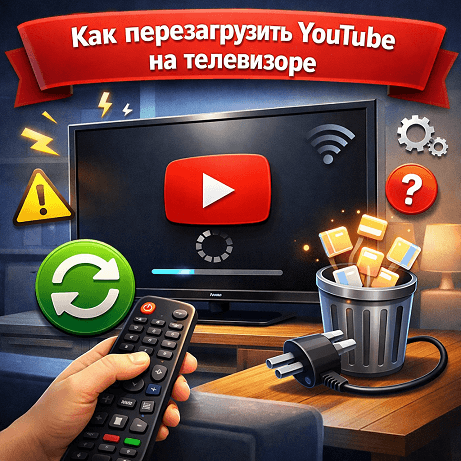
Когда YouTube на телевизоре начинает зависать, долго загружаться или вовсе не открывается, чаще всего причина кроется не в самом контенте, а в работе приложения или системы Smart TV. Особенно это заметно при активном использовании платформы: просмотр Shorts, стримов, длинных видео, рост каналов и увеличение нагрузки. Для авторов, которые развивают каналы и используют накрутку подписчиков ютуб без отписок и работают с охватами, стабильная работа YouTube на телевизоре важна не меньше, чем на смартфоне. В большинстве случаев проблему можно решить простой перезагрузкой приложения или телевизора. Ниже разберём все способы — от самых быстрых до крайних, если ничего не помогает.
Как перезагрузить YouTube на телевизоре — быстрые способы
Перезагрузка YouTube на телевизоре не всегда требует сложных действий. В большинстве ситуаций достаточно выполнить один из базовых шагов, чтобы убрать временные ошибки и восстановить работу приложения.
Перезапуск приложения YouTube без выключения телевизора
Перезапуск приложения YouTube — самый быстрый и безопасный способ, если видео зависло, приложение не реагирует или появляется чёрный экран. Он не затрагивает системные настройки телевизора и подходит для большинства Smart TV.
Как сделать перезапуск:
- Нажмите кнопку Home на пульте.
- Выйдите из приложения YouTube.
- Подождите 10–15 секунд.
- Запустите YouTube заново.
На Android TV можно усилить эффект:
- Откройте Настройки.
- Перейдите в раздел Приложения.
- Выберите YouTube.
- Нажмите Остановить.
Такой перезапуск закрывает фоновые процессы и часто решает временные сбои без необходимости выключать телевизор полностью.
Перезагрузка телевизора как способ сбросить YouTube
Если перезапуск приложения не помог, следующим шагом становится полная перезагрузка телевизора. Она очищает оперативную память и перезапускает все системные службы, включая YouTube.
Рекомендуемый порядок действий:
- Выключите телевизор кнопкой питания.
- Отключите его от розетки.
- Подождите 30–60 секунд.
- Подключите питание обратно и включите TV.
Этот способ особенно эффективен, если YouTube начал зависать после длительной работы телевизора без перерывов.
Перезагрузка YouTube через настройки Smart TV
Когда быстрые методы не дают результата, стоит перейти к системным настройкам телевизора. Они позволяют глубже «перезагрузить» приложение YouTube.
Как принудительно закрыть YouTube через системные настройки
Принудительное закрытие YouTube полностью завершает работу приложения и освобождает ресурсы системы. Это актуально, если YouTube зависает сразу после запуска или не закрывается обычным способом.
На Android TV:
- Откройте Настройки.
- Перейдите в Приложения.
- Найдите YouTube.
- Нажмите Остановить.
На других Smart TV логика похожа — нужно найти список установленных приложений и завершить работу YouTube. После этого приложение запускается «с нуля», без активных фоновых процессов.
Очистка кэша YouTube: когда и зачем это делать
Очистка кэша YouTube помогает, если приложение долго загружается, не воспроизводит видео или выдаёт ошибки. Кэш — это временные файлы, которые ускоряют работу, но со временем могут вызывать сбои.
Как очистить кэш:
- Откройте Настройки → Приложения.
- Выберите YouTube.
- Нажмите Очистить кэш.
- Перезапустите приложение.
Очистка кэша не удаляет аккаунт, подписки или историю просмотров. По рекомендациям YouTube Official Help Center, это один из основных шагов при проблемах с воспроизведением на Smart TV.
Что делать, если YouTube зависает, не загружается или показывает чёрный экран
Если YouTube продолжает работать нестабильно, проблема может быть связана не только с приложением, но и с системой телевизора или интернетом.
Основные причины сбоев YouTube на телевизоре
На практике чаще всего встречаются следующие причины:
- устаревшая версия приложения YouTube;
- переполненный или повреждённый кэш;
- системные ошибки после обновлений;
- нестабильное интернет-соединение.
🧠 Дарья Левченко, SMM-аналитик ArtMaxBoost:
«Большинство проблем с YouTube на телевизорах связаны не с самим контентом, а с перегруженным приложением, кэшем и несвоевременными обновлениями системы.»
Такие сбои особенно заметны при активном использовании Shorts и росте активности канала — особенно когда применяется накрутка youtube shorts и увеличивается общий объём просмотров.
Проверка интернет-соединения и системных ошибок
Перед радикальными действиями важно проверить интернет:
- работает ли YouTube на других устройствах;
- стабилен ли Wi-Fi;
- не падает ли скорость соединения.
Иногда помогает простой перезапуск роутера или смена сети. Если YouTube не работает только на телевизоре, причина почти всегда локальная — в приложении или системе Smart TV.
Как перезагрузить YouTube на Samsung, LG и Android TV
Методы перезагрузки YouTube зависят от операционной системы телевизора. Ниже — ключевые особенности популярных брендов.
Перезагрузка YouTube на телевизорах Samsung
На Samsung Smart TV (Tizen OS) нет полноценного меню принудительного закрытия приложений. Основные способы:
- выход из YouTube;
- полная перезагрузка телевизора;
- проверка обновлений системы.
Если YouTube зависает регулярно, почти всегда помогает обновление прошивки или отключение TV от питания на 1 минуту.
Перезагрузка YouTube на LG Smart TV
LG Smart TV на webOS работает стабильно, но чувствителен к переполненной памяти. Рекомендуется:
- регулярно перезагружать телевизор;
- очищать память;
- обновлять систему и приложения.
После таких действий YouTube обычно запускается без ошибок.
Android TV и Google TV — универсальный способ
Android TV и Google TV дают максимальный контроль:
- принудительная остановка приложения;
- очистка кэша;
- обновление через Google Play.
Это делает Android TV наиболее удобным вариантом для авторов, которые активно работают с каналами, функциями монетизации и возможностями вроде донатов и спонсорства (подробнее — в статье «Как подключить донаты и спонсорство на YouTube»).
Альтернативные способы запуска YouTube, если приложение не работает
Если встроенное приложение YouTube не запускается вообще, есть несколько обходных решений.
Просмотр YouTube через браузер телевизора
Некоторые Smart TV позволяют открыть YouTube через встроенный браузер. Это временное решение, но оно помогает:
- проверить, работает ли сервис;
- продолжить просмотр без установки приложений.
Минусы — ограниченный функционал и менее удобное управление.
Использование приставок и трансляции
Альтернативные варианты:
- Chromecast;
- Android TV Box;
- трансляция со смартфона.
Этот подход часто используют авторы, которые оптимизируют видео, добавляют субтитры и работают с локализацией (см. материал «Как добавить субтитры на видео YouTube»).
Когда перезагрузка не помогает: крайние меры и профилактика
Если YouTube продолжает работать нестабильно, даже после всех шагов, остаются крайние меры и профилактика.
Сброс телевизора к заводским настройкам — когда это оправдано
Сброс к заводским настройкам полностью обновляет систему, но удаляет все приложения и настройки. Он оправдан, если:
- YouTube не работает месяцами;
- сбои повторяются на всех приложениях;
- другие методы не помогли.
Перед сбросом убедитесь, что проблема не связана с интернетом.
Как избежать проблем с YouTube в будущем
Чтобы минимизировать сбои:
- регулярно обновляйте YouTube и систему;
- очищайте кэш;
- перезагружайте телевизор хотя бы раз в неделю.
По информации YouTube Creators Insider, после крупных обновлений YouTube временные баги — нормальное явление, и чаще всего они решаются перезапуском приложения или устройства.
Таблица: симптомы, причины и решения
| Симптом | Возможная причина | Что делать |
|---|---|---|
| YouTube не открывается | Сбой приложения | Перезапустить или очистить кэш |
| Чёрный экран | Ошибка обновления | Перезагрузить телевизор |
| Долгая загрузка | Переполненный кэш | Очистить кэш |
| Вылетает приложение | Системный конфликт | Обновить прошивку |
| Нет звука | Временный сбой | Полный перезапуск TV |
FAQ — частые вопросы
Можно ли перезагрузить YouTube без выключения телевизора?
Да, в большинстве случаев достаточно выйти из приложения или принудительно остановить его через настройки.
Удалится ли аккаунт после очистки кэша?
Нет, очистка кэша не удаляет аккаунт и подписки.
Почему YouTube часто зависает на Smart TV?
Основные причины — устаревшее приложение, переполненный кэш и системные баги.
Что лучше — перезапуск приложения или телевизора?
Для мелких сбоев — приложение, для регулярных зависаний — полный перезапуск TV.