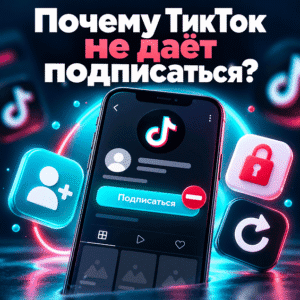



ТикТок может не сохранять подписку из-за ограничения действий, приватности выбранного профиля или технического сбоя. Эти ситуации требуют разных проверок. Если в продвижении используется накрутка подписчиков тик ток, важно различать собственную аудиторию и исходящие подписки. В этой инструкции разбираем действие, которое вы выполняете со своего аккаунта. Вы сможете выбрать подходящий способ проверки по сообщению на экране и поведению кнопки.
Быстрый ответ: что делать, если ТикТок не дает подписаться
Если ТикТок не даёт подписаться, сначала прочитайте сообщение на экране и выберите подходящий сценарий проверки. При предупреждении об ограничении остановите новые попытки. Когда сообщения нет, переходите к диагностике профиля, приложения и соединения. Если в продвижении используется накрутка просмотров тик ток, доступность подписок оценивайте отдельно от статистики видео.
- Убедитесь, что вошли в нужный аккаунт.
- Посмотрите, не отображается ли статус отправленной заявки.
- Определите, затронут один профиль или несколько.
- При признаках технического сбоя проверьте сеть и обновления TikTok.
- Если проверки не помогли, подготовьте обращение в поддержку.
Почему ТикТок не дает подписаться и как определить причину
Причину предварительно определяют по уведомлению, состоянию кнопки и числу затронутых профилей. Не каждый отказ сопровождается сообщением об ошибке. Если уведомление появилось, сохраните его точную формулировку: она поможет выбрать нужную инструкцию. При отсутствии сообщения сопоставьте поведение приложения с признаками в таблице.
| Что происходит | Что проверить первым |
|---|---|
| Предупреждение о слишком частых действиях | Указания и срок в уведомлении, если он указан |
| Кнопка снова предлагает подписаться | Состояние подписки при повторном открытии профиля |
| Отображается отправленная заявка | Приватность выбранного аккаунта |
| Ошибка возникает с одним человеком | Доступность его профиля и блокировки |
| Не сохраняются подписки на разные аккаунты | Соединение, приложение и сообщения платформы |
Как понять, проблема у одного профиля или у всех
Если ошибка возникает с одним профилем, начните с его доступности и настроек взаимодействия. Откройте аккаунт по точному имени пользователя или сохранённой ссылке. При отсутствии предупреждения допустима одна контрольная попытка подписаться на другой публичный аккаунт. Если там действие сохраняется, дальнейшая проверка касается исходного пользователя. Неудачная попытка на обоих профилях ещё не доказывает блокировку всего аккаунта: потребуется проверить технические условия и уведомления.
Почему кнопка «Подписаться» возвращается обратно
Возврат кнопки означает, что интерфейс снова предлагает оформить подписку. Сам по себе этот симптом не объясняет причину отказа. Один раз закройте профиль и откройте его повторно. Сопоставьте новое состояние кнопки с тем, что отображалось сразу после нажатия.
Отметьте, когда именно происходит возврат: сразу, после перехода на другую страницу или при новом запуске приложения. Это позволит точнее описать воспроизводимую ошибку, если потребуется помощь поддержки.
Важное различие: состояние подписки на конкретного человека и общий счётчик показывают разные сведения. Проверяйте нужный профиль: изменение общей цифры не позволяет определить, на кого именно сохранилась подписка.
Что делать при ограничении подписок в ТикТок
При ограничении подписок выполняйте указания из уведомления TikTok и дождитесь разрешённой повторной попытки. Проверьте, относится ли сообщение именно к подпискам. Предупреждения о лайках или комментариях описывают другие действия. Технические процедуры не гарантируют снятия ограничения, действующего на стороне платформы.
Что означает предупреждение «Вы подписываетесь слишком быстро»
Предупреждение «Вы подписываетесь слишком быстро» означает, что TikTok ограничивает частоту подписок для противодействия спаму. Оно отличается от сообщения о потере соединения. Небольшое количество замеченных вами попыток не позволяет самостоятельно исключить ограничение. Появление ошибки сразу после регистрации также не доказывает отдельный запрет для новых аккаунтов.
Не пытайтесь «прогревать» профиль обязательным просмотром видео или набором лайков. Официальные рекомендации не предусматривают такой последовательности для восстановления подписок. Если предупреждение возникло неожиданно, сохраните сведения о действиях, которые ему предшествовали.
Сколько ждать и существуют ли точные лимиты подписок
Срок ожидания определяйте по уведомлению TikTok, если платформа его указала. При отсутствии срока нельзя обещать восстановление к конкретному часу. Ограничение частоты касается количества действий за определённый промежуток времени. Общий предел подписок относится к числу аккаунтов, на которые вы подписаны, и требует отдельного подтверждения.
Не воспринимайте цифры из чужого опыта как личный суточный лимит: они не устанавливают правила для вашего аккаунта. Если указанный срок прошёл, а функция недоступна, переходите к проверке уведомлений и обращению в поддержку.
Частая ошибка: многократно нажимать «Подписаться», проверяя окончание ограничения. Такая серия попыток не помогает определить причину отказа и не заменяет указания платформы.
Почему не получается подписаться на одного человека
Если другие подписки работают, проверяйте доступ к конкретному пользователю и ограничения взаимодействия с ним. Значение имеют приватность профиля и блокировки между аккаунтами. Владелец закрытой страницы самостоятельно решает, кого допустить к своим публикациям. Недоступный профиль требует другой проверки, чем запрос, ожидающий одобрения.
Как работает подписка на приватный аккаунт
На приватный аккаунт можно подписаться после одобрения владельцем. До этого отправленный запрос остаётся заявкой. Ориентируйтесь на соответствующий статус возле кнопки: название зависит от языка интерфейса. Пока запрос не принят, закрытые публикации могут оставаться недоступными.
🧠 Дарья Левченко, SMM-аналитик ArtMaxBoost:
«При разборе ошибки важнее статус конкретного запроса, чем общий счётчик. Так проще понять, требуется ли техническая проверка или решение владельца профиля».
Что проверить при блокировке или недоступности профиля
Сначала проверьте, не заблокирован ли нужный пользователь вами. Откройте «Профиль» → ☰ → «Настройки и конфиденциальность» → «Конфиденциальность» → «Заблокированные аккаунты». Если человек находится в списке и вы хотите восстановить взаимодействие, снимите собственную блокировку. Отсутствие страницы в поиске само по себе не подтверждает, что заблокировали вас. Возможны также изменение имени пользователя, деактивация или удаление аккаунта.
Если TikTok показывает отдельное уведомление о возрасте, уточните, какую функцию оно затрагивает. Дальнейшие действия разобраны в статье «Как снять возрастные ограничения в ТикТок».
Неочевидный нюанс: при использовании Family Pairing проверьте доступные семейные настройки взаимодействия вместе с родителем. Набор функций может различаться, поэтому не следует считать семейную связь общим запретом на подписки.
Как исправить сбой подписки в приложении и браузере
Технический сбой проверяют последовательно: соединение, версию TikTok, работу приложения и кэш. Переходите к следующему шагу, если предыдущий не изменил результат. Меняйте один параметр за раз, чтобы определить влияние каждой проверки. Для сравнения используйте один аккаунт TikTok и один публичный профиль.
Как проверить интернет, обновление и перезапуск TikTok
Сначала проверьте, зависит ли ошибка от подключения или версии приложения. Уже загруженное видео не подтверждает стабильность текущего соединения. На Android обновление ищут в Google Play, на iPhone — в App Store. Перезапуск помогает проверить, сохраняется ли сбой при новом запуске TikTok.
- Откройте новую веб-страницу для проверки подключения.
- Переключитесь между Wi-Fi и мобильным интернетом.
- Если используете VPN, временно отключите его для сравнения.
- Установите доступное обновление TikTok.
- Полностью закройте приложение и откройте заново.
- При сохранении сбоя перезагрузите смартфон.
- При отсутствии предупреждения об ограничении выполните одну контрольную попытку подписки.
TikTok Help Center: «Попробуйте переключиться между Wi-Fi и мобильным интернетом, чтобы проверить, связана ли проблема с подключением».
Смена региона аккаунта не является универсальным решением: сначала установите, зависит ли ошибка от сети или приложения.
Как очистить кэш и сравнить работу приложения с браузером
Кэш очищают через настройки TikTok, затем сравнивают поведение аккаунта в браузере. Это помогает проверить зависимость ошибки от мобильного приложения. Удаление данных приложения в настройках телефона является другим действием. Перед повторным входом убедитесь, что доступны ваш способ авторизации и получение кода подтверждения.
Откройте «Профиль» → ☰ → «Настройки и конфиденциальность» → раздел освобождения места. Нажмите «Очистить» именно напротив пункта «Кэш» и подтвердите действие.
Для сравнения откройте tiktok.com в браузере и войдите в тот же аккаунт. Если кнопка подписки доступна, проверьте выбранный публичный профиль. Успех в браузере при отказе в приложении сужает поиск, но не устанавливает окончательную причину. Результат оцените по состоянию подписки после повторного открытия профиля.
Ограничение: локальные черновики могут исчезнуть после удаления и повторной установки TikTok. Переустановку рассматривайте после остальных проверок, предварительно сохранив нужные материалы.
Что делать, если подписка в ТикТок по-прежнему не работает
Если самостоятельная диагностика не помогла, проверьте сообщения TikTok и обратитесь в поддержку с описанием ошибки. Укажите дату её появления, устройство и результаты выполненных проверок. Отдельно отметьте, различается ли поведение приложения и браузера. При уведомлении о конкретном ограничении используйте предусмотренный платформой порядок обжалования.
Как проверить уведомления и статус аккаунта
Уведомления об ограничениях ищите во «Входящих», в системных сообщениях и обновлениях аккаунта. Проверку Account Check можно открыть через TikTok Studio или Центра безопасности. Она охватывает вход, публикации, комментарии, редактирование профиля и личные сообщения. Отдельная проверка подписок в официальном описании инструмента не указана. Поэтому отсутствие предупреждений не исключает проблему именно с этой функцией.
В меню профиля откройте TikTok Studio и найдите Account Check среди дополнительных инструментов. Альтернативный путь: «Настройки и конфиденциальность» → «Поддержка» → «Центр безопасности» → проверка аккаунта. Ограничение рекомендаций касается распространения контента и само по себе не объясняет отказ подписки.
Если уведомление относится к отклонению объявления, обратитесь к статье «Что нельзя рекламировать в ТикТок». Для рекламных кампаний действуют дополнительные требования:
TikTok for Business: «Все публикации TikTok должны соответствовать Правилам сообщества, а для кампаний Promote действуют дополнительные правила».
Как сообщить поддержке о проблеме с подпиской
Сообщить об ошибке можно через раздел «Сообщить о проблеме» в настройках TikTok. Выберите подходящую тему и откройте доступную форму обращения или чат. Опишите, что происходит после нажатия кнопки и когда возникла проблема. Приложите скриншот или запись экрана, на которой виден сбой.
- Откройте «Профиль» → ☰ → «Настройки и конфиденциальность» → «Сообщить о проблеме».
- Укажите имя пользователя, модель устройства, версии операционной системы и TikTok.
- Перечислите выполненные проверки и уточните, затронут один профиль или несколько.
Пример обращения, если кнопка возвращается обратно
Здравствуйте! При попытке подписаться кнопка возвращается в исходное состояние. Ошибка повторяется на нескольких профилях. Прилагаю запись экрана и информацию об устройстве. Помогите, пожалуйста, выяснить причину.
Адаптируйте пример под свою ситуацию и добавьте результаты проверок. Если уведомление о конкретном ограничении содержит кнопку обжалования, используйте её для подачи апелляции.
Совет от ArtMaxBoost: как избежать повторных ограничений подписок
После восстановления функции пользуйтесь подписками в обычном ручном режиме и откажитесь от автоматизации массовых действий. Не пытайтесь сразу выполнить накопившуюся серию подписок. Успешная единичная попытка подтверждает только выполнение этого действия и не устанавливает допустимый темп для следующих. При повторном предупреждении остановитесь и учитывайте условия, которые указала платформа.
Часто задаваемые вопросы о подписках в ТикТок
Можно ли смотреть видео автора без подписки?
Да, если публикации доступны вам по настройкам просмотра. Открывайте их из профиля автора или по прямой ссылке.
Как сохранить профиль, чтобы подписаться позже?
Сохраните ссылку на аккаунт в заметках или закладках браузера. Так вы сможете вернуться к нужному автору, даже если его публикация исчезнет из вашей ленты.
Синхронизация контактов автоматически подписывает на знакомых?
Нет, она помогает найти аккаунты людей из телефонной книги. Подписку на найденного пользователя необходимо оформить отдельно.
Чем друзья в TikTok отличаются от подписок?
Друзья — это пользователи, с которыми у вас взаимная подписка. Обычная подписка может быть односторонней: автору необязательно подписываться в ответ.
Достаточно ли подписаться, чтобы написать человеку?
Нет, доступность переписки зависит от возрастных условий и настроек личных сообщений. Получатель может ограничивать запросы на переписку, в том числе от подписчиков.