


Бізнес-функції Telegram допомагають підготувати звичайний акаунт до листування з клієнтами та скоротити ручну роботу зі зверненнями. Робочі інструменти налаштовуються в тому самому застосунку, де вже знаходяться ваші діалоги. Якщо ви плануєте купити накрутку телеграм для каналу, заздалегідь виберіть профіль для запитань про товари та послуги. Почніть із завдань: яку інформацію клієнт має отримувати одразу та які повідомлення потрібно буде обробляти автоматично.
Як швидко підключити бізнес-функції в Telegram
Для підключення відкрийте «Налаштування» → «Telegram для бізнесу» та виберіть потрібний інструмент. Оформлення профілю, швидкі відповіді та автоматичні повідомлення налаштовуються незалежно одне від одного. Після заповнення параметрів збережіть зміни та перевірте вибрану функцію з боку клієнта. Якщо потрібна зовнішня обробка повідомлень, підключіть сумісного бота через розділ «Налаштування» → «Автоматизація чатів».
- Перейдіть до акаунта, через який приймаєте робочі звернення.
- У бізнес-налаштуваннях виберіть адресу та графік роботи, швидкі відповіді, привітання або повідомлення «Немає на місці».
- Заповніть відомості про компанію або підготуйте текст, який отримуватиме клієнт.
- Для автоматичних повідомлень задайте одержувачів, винятки та доступні умови надсилання.
- Збережіть налаштування, відкрийте профіль з іншого акаунта та виконайте відповідну контрольну дію.
Якщо ви вирішили купити перегляди телеграм для публікацій, розмістіть у каналі посилання на налаштований профіль для звернень. Підпишіть його призначення: обговорення замовлення, консультація або підтримка. Так читачеві буде зрозуміло, куди спрямувати запитання після перегляду публікації.
Перевірка результату: заздалегідь визначте очікувану дію — відображення графіка, надсилання привітання або повідомлення про відсутність. Перевіряйте її з відповідним одержувачем і в передбачений налаштуваннями час. Повідомлення з листування, доданого до винятків, не дозволить оцінити роботу автоматизації.
Що потрібно для підключення бізнес-функцій
Для налаштування використовуйте актуальну версію офіційного Telegram і перевірте доступ до вибраної функції. Якщо в застосунку кілька акаунтів, підписка Premium має діяти саме на профілі, де потрібні платні інструменти. Клієнтам оплачувати Premium для звичайного листування з вами не потрібно. Вбудовані бізнес-можливості та підключення стороннього бота мають різні умови доступу, тому спочатку визначте необхідний спосіб роботи.
Які бізнес-функції доступні з Telegram Premium
Telegram Premium відкриває адресу та години роботи в профілі, вигляд нового чату, швидкі відповіді та автоматичні повідомлення. До цього набору також входять бізнес-посилання з підготовленим текстом і кольорові теги папок. Оформити підписку можна через розділ «Налаштування» → «Telegram Premium», вибравши запропонований спосіб оплати. Якщо Premium уже діє, окрема доплата за перелічені вбудовані інструменти не потрібна.
Перед оплатою перевірте підсумкову суму, строк підписки та умови автоматичного продовження. Ціна залежить від регіону та способу придбання, тому орієнтуйтеся на пропозицію, показану вашому акаунту. Керувати продовженням потрібно буде через сервіс, у якому оформлена підписка.
Що доступно без Premium через автоматизацію чатів
Без Telegram Premium можна підключити сумісного бота через розділ «Автоматизація чатів». Він обробляє дозволені листування та виконує дії в межах наданих прав. Можливості залежать від сервісу: відповіді за сценарієм, збирання даних для замовлення або передавання звернення до CRM. Сценарії налаштовуються засобами вибраного бота та не з’являються автоматично після його підключення.
Важлива відмінність: підключення бота без Premium не означає безкоштовне використання стороннього сервісу. Розробник може встановлювати власну підписку, ліміти звернень або оплату окремих дій. До підключення перевірте, що входить до вибраного тарифу та як сервіс працює після вичерпання лімітів.
Як підключити Telegram Business та оформити профіль
Щоб оформити бізнес-профіль, відкрийте «Telegram для бізнесу» та заповніть відомості, необхідні клієнту перед зверненням. Адреса допоможе знайти місце обслуговування, а розклад покаже робочі години. Оформлення нового чату дозволить представити послуги ще до першого повідомлення. Вибирайте інформацію за призначенням акаунта: для запису, консультацій або обговорення замовлень потрібні різні пояснення.
Де знайти бізнес-налаштування на телефоні та комп’ютері
Бізнес-налаштування знаходяться в розділі «Налаштування» → «Telegram для бізнесу» офіційного застосунку. На iPhone відкрийте вкладку «Налаштування», а в актуальному Telegram для Android використовуйте нижню панель навігації. У Telegram Desktop для Windows і Linux налаштування доступні через головне меню. На комп’ютері увійдіть до того самого акаунта, який використовуєте для роботи на телефоні.
Telegram Help / FAQ: «Ви можете використовувати Telegram на кількох пристроях одночасно».
Як додати адресу, години роботи та налаштувати вигляд нового чату
У налаштуваннях адреси вкажіть місце обслуговування та перевірте розташування позначки на карті. Для годин роботи виберіть часовий пояс і заповніть інтервали за днями тижня. У розділі «Вигляд нового чату» додайте текст і наліпку, які відвідувач побачить до початку листування. Якщо працюєте дистанційно та не приймаєте відвідувачів, адресу можна залишити незаповненою.
Обмеження: додані до профілю адреса та години роботи є публічними. Не вказуйте домашню адресу, якщо не готові показувати її відвідувачам профілю.
Як налаштувати швидкі та автоматичні відповіді
Для повідомлень, які ви вибираєте та надсилаєте самостійно, використовуйте швидкі відповіді. Привітання підходить для автоматичної реакції на перше звернення або повернення клієнта після встановленої перерви. Повідомлення «Немає на місці» призначене для вибраних періодів недоступності. Налаштовуйте кожен інструмент під окреме завдання, щоб клієнт отримував відповідний текст у потрібний момент.
Як створити та використовувати швидкі відповіді
Відкрийте «Telegram для бізнесу» → «Швидкі відповіді» та створіть заготовку з короткою назвою. Додайте текст, посилання, документ або медіафайл; один шаблон може містити кілька повідомлень. В особистому листуванні введіть символ «/», виберіть заготовку та надішліть її. Такі відповіді призначені для особистих чатів із користувачами та не працюють у групах.
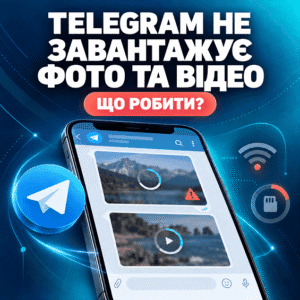
Якщо текст надсилається, а фотографія або відео залишаються незавантаженими, перевірте роботу вкладень окремо. Дії для цієї ситуації розібрані в статті «Чому Telegram не завантажує фото та відео».
Як увімкнути вітальні повідомлення
Відкрийте «Вітальні повідомлення», увімкніть функцію та підготуйте текст для першого звернення. Виберіть одержувачів і виключіть листування, яким робоче привітання не потрібне. Період неактивності — 7, 14, 21 або 28 днів — визначає, коли повторне звернення знову запустить привітання. Повідомлення надсилається за відповідного вхідного звернення, а не просто після закінчення вибраного строку.
Telegram — офіційний блог:«Ви можете вибрати, скільки днів має минути з останнього повідомлення, перш ніж у чат із користувачем буде знову надіслано привітання».
Як налаштувати повідомлення «Немає на місці»
У розділі «Немає на місці» увімкніть автоматичне повідомлення та задайте час його надсилання. Для роботи поза робочими годинами попередньо заповніть розклад компанії. Виберіть одержувачів і вкажіть у тексті, коли зможете повернутися до розмови. При надсиланні лише офлайн повідомлення не спрацьовує, якщо акаунт був у мережі протягом останніх 10 хвилин.
Перевірка результату:
використовуйте два контрольні листування: дозволене та додане до винятків. За виконання решти умов у першому має з’явитися автоматична відповідь, у другому — ні. Так ви перевірите і надсилання повідомлення, і правильність обмеження одержувачів.
Як організувати звернення клієнтів
Організуйте вхідні звернення за допомогою папок, кольорових тегів і окремих посилань на чат. Папки розділяють листування за завданнями, а посилання спрощують початок розмови. Категорії «Нові звернення» та «Очікують відповіді» допомагають виділити діалоги, що потребують уваги. Для повноцінного обліку угод, відповідальних співробітників і етапів продажів потрібна буде окрема система.
Як використовувати папки та теги чатів
Відкрийте налаштування папок, створіть потрібні категорії та додайте до них відповідні чати. Вибирайте листування вручну або використовуйте доступні правила включення та виключення. Увімкніть відображення тегів, щоб назви папок було видно поруч із діалогами в загальному списку. Коли стан звернення змінюється, оновлюйте належність чату до робочих папок.
Як створити посилання на чат із готовим повідомленням
У розділі «Посилання на чат» створіть посилання та задайте текст передбачуваного звернення клієнта. Збережіть його та розмістіть на сайті, в описі послуги або публікації каналу. Після переходу Telegram відкриє діалог і підставить підготовлений текст у поле введення. Щоб повідомлення надійшло вам, користувач має самостійно натиснути кнопку надсилання.
Для друкованих матеріалів посилання можна представити у вигляді QR-коду. Якщо розміщення знаходяться на різних майданчиках, створіть для них окремі посилання. Їхні лічильники відкриттів допоможуть порівняти, які джерела частіше приводять користувачів до листування.
Важлива відмінність:
відкриття посилання не підтверджує надсилання повідомлення або оформлення замовлення. Оцінюйте звернення за фактично отриманими повідомленнями, а продажі — за завершеними замовленнями. Лічильник переходів показує лише один етап цього шляху.
Як підключити бота та обмежити його доступ
Підключіть сумісного бота через «Налаштування» → «Автоматизація чатів» і визначте, які листування йому дозволено обробляти. Таке підключення дозволяє сервісу діяти від імені вашого профілю в межах наданих прав. Звичайне натискання «Запустити» в діалозі з ботом цих повноважень не надає. За потреби обробку окремого листування можна призупинити, зберігши автоматизацію в решті дозволених чатів.
Як додати бота для відповідей від імені акаунта
У розділі «Автоматизація чатів» вкажіть ім’я користувача бота, який підтримує підключення до акаунта. Звірте його точний username з інформацією розробника, оскільки відображувані назви можуть збігатися. Виберіть знайденого бота та відкрийте параметри підключення. Потім налаштуйте сценарій обробки звернень у самому сервісі, використовуючи передбачену розробником панель або команди.
Як вибрати чати та дозволені дії
Доступ бота обмежується налаштуваннями одержувачів, винятками та дозволеними діями в параметрах підключення. Можна розділити нові та наявні листування, а також враховувати належність користувачів до контактів. Індивідуальні винятки дозволяють прибрати з обробки окремі діалоги всередині вибраної категорії. Надані права та список доступних чатів можна змінити після підключення.
- Виберіть нові або наявні листування, які має обробляти бот.
- Визначте, чи поширюється доступ на збережені контакти та користувачів поза списком контактів.
- Додайте особисті розмови та інші непотрібні для автоматизації діалоги до винятків.
- Перевірте дозволені дії та збережіть параметри підключення.
Якщо винятки будуються за списком контактів, переконайтеся, що потрібні люди в ньому збережені. Порядок пошуку та збереження користувача розібраний у статті «Як знайти та додати контакт у Телеграм».
Перевірка перед запуском:
спочатку надайте боту доступ до обмеженого набору робочих листувань. Перевірте зміст його відповідей і виконання потрібного сценарію, включно з передаванням звернення людині. Розширюйте доступ після того, як переконаєтеся, що сервіс діє в передбачених межах.
Що робити, якщо бізнес-функції не працюють
Якщо бізнес-функція не працює, спочатку визначте, чи відсутній сам інструмент, чи не виконується налаштована дія. У першому випадку перевіряйте доступ до функції, у другому — умови запуску. Потім зіставте налаштування з листуванням, у якому виникає проблема. Перевстановлення застосунку до цієї перевірки не усуне помилки розкладу, одержувачів або винятків.
Чому відсутній потрібний розділ або функція
Якщо потрібного пункту немає, перевірте версію офіційного застосунку та акаунт, у якому відкриті налаштування. Для платного інструмента переконайтеся, що Premium діє саме на цьому профілі. Потім відкрийте той самий акаунт в іншому актуальному офіційному клієнті. Наявність розділу на іншому пристрої допоможе відрізнити проблему відображення від відсутності доступу на рівні акаунта.
Чому не надсилається привітання або автовідповідь
Якщо автоматичне повідомлення не надходить, перевірте відповідність листування налаштованим умовам надсилання. З’ясуйте, чи зачеплено одного одержувача, чи всі перевірювані діалоги. Потім визначте, який інструмент має відповідати: привітання, повідомлення про відсутність або підключений бот. Це дозволить вибрати відповідну перевірку та не змінювати параметри, які не стосуються проблеми.
🧠 Дарія Левченко, SMM-аналітик ArtMaxBoost:
«Випадково отримана відповідь ще не підтверджує виправлення. Важливо розуміти, яка умова заважала функції спрацювати».
| Симптом | Що перевірити | Що зробити |
|---|---|---|
| Повідомлення «Немає на місці» надходить у неочікуваний час | Часовий пояс і вибраний розклад | Зіставити час звернення з робочими інтервалами та виправити виявлену невідповідність |
| Автовідповідь відсутня лише в окремих користувачів | Категорії одержувачів і виключені листування | Знайти проблемний діалог у налаштуваннях одержувачів і за потреби змінити правило |
| Відповідь лише офлайн не надсилається одразу після виходу із застосунку | Нещодавню активність акаунта, включно з іншими пристроями | Повторити звернення після необхідного періоду відсутності в мережі |
| Вбудовані повідомлення працюють, а бот не відповідає | Підключення, дозволи, призупинення обробки та стан стороннього сервісу | Перевірити доступ бота до конкретного чату та доступність сервісу розробника |
Часта помилка:
перевіряти привітання в старому листуванні, де ще не минув установлений період неактивності. Відсутність повторного повідомлення в такій ситуації відповідає умовам функції. Для перевірки першого привітання використовуйте нове звернення від відповідного одержувача.
Практична порада від ArtMaxBoost
Під час перевірки бізнес-функцій змінюйте по одному параметру та записуйте результат кожного тесту. До початку збережіть початкові налаштування, щоб можна було скасувати невдалу зміну. Для перевірки використовуйте окреме листування, не пов’язане з поточним замовленням. Це дозволить перевіряти умови надсилання без зайвих повідомлень реальному клієнту.
Щоб результати можна було порівняти, ведіть короткі записи:
- Умови: час звернення, вибраний одержувач і стан перевірюваної функції.
- Зміна: який параметр ви виправили перед повторним зверненням.
- Очікування: яка дія має відбутися за цих налаштувань.
- Результат: що відбулося фактично та чи відрізняється це від попередньої перевірки.
Якщо в одному діалозі задіяні вбудовані автовідповіді та бот, перевіряйте кожен механізм окремо. На час тесту призупиніть решту автоматичних відповідей. Після виправлення відновіть потрібну конфігурацію та перевірте спільну роботу інструментів. Збережені записи стануть у пригоді під час звернення до розробника бота, якщо проблема повториться.
FAQ про бізнес-функції Telegram
Під час використання бізнес-профілю додатково враховуйте видимість номера, підтвердження справжності акаунта та можливість приймати платежі. Ці питання стосуються різних механізмів Telegram. Для кожного діють власні налаштування та умови. Підключення бізнес-інструментів не об’єднує їх в одну послугу.
Чи можна приховати номер телефону в бізнес-профілі Telegram?
Так, увімкнення бізнес-функцій не зобов’язує робити номер публічним. Відкрийте «Налаштування» → «Конфіденційність» → «Номер телефону» та виберіть відповідну видимість. Додатково перевірте індивідуальні винятки. Люди, які вже знають ваш номер і зберегли його у своїй телефонній книзі, зможуть його бачити.
Чи дає Telegram Business галочку верифікації?
Ні, підключення Telegram Business не присвоює акаунту офіційну галочку. Значок Premium підтверджує наявність підписки, а не перевірку компанії. Офіційна верифікація Telegram передбачена для каналів, груп і ботів, що відповідають вимогам. Перевірка користувацьких акаунтів сторонніми організаціями існує окремо та позначається іншими значками.
Чи можна приймати оплату через Telegram Business?
Підключення Telegram Business саме по собі не створює платіжну форму. Для вбудованого приймання оплати використовують окремо налаштованого бота або мінізастосунок. Платежі за фізичні товари та послуги можуть оброблятися через підтримуваних сторонніх провайдерів. Для цифрових товарів і послуг усередині ботів і мінізастосунків Telegram потрібна оплата в Telegram Stars.