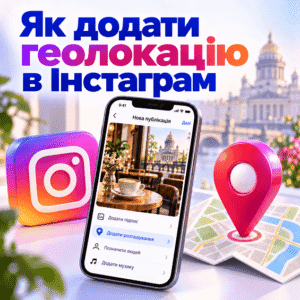



Геолокацію в Instagram додають під час підготовки публікації або через стікер у Stories. Адресу компанії в профілі налаштовують окремо. Якщо вас цікавить накрутка підписників інста без відписок для локального бізнесу, заздалегідь укажіть, де розташована ваша компанія. Нижче розглянемо вибір місця, зміну опублікованих позначок і перевірку результату з урахуванням формату.
Як додати геолокацію в Інстаграм — швидка відповідь
Для фото, каруселі або Reels відкрийте поле «Додати розташування» перед публікацією. Знайдіть місто або заклад і виберіть відповідний результат. У Stories використовуйте стікер «Розташування» з панелі стікерів. Адресу компанії вкажіть через редагування контактної інформації профілю.
Створити публікацію → «Додати розташування» → знайти місце → вибрати результат → опублікувати.
Якщо вас цікавить накрутка переглядів інстаграм для огляду закладу, геопозначка допоможе глядачеві зрозуміти, де він розташований.
Поширена помилка: назва міста в підписі не стає інтерактивною геопозначкою. Щоб прив’язати матеріал до місця, необхідно вибрати об’єкт через поле розташування.
Як додати геолокацію до публікації та Reels
Місце для нової публікації вибирають на екрані з підписом і параметрами розміщення. У каруселі геолокацію додають під час оформлення всієї добірки. У Reels до цього етапу переходять після монтажу відео. Якщо матеріал уже опубліковано, розташування можна додати, замінити або видалити через редагування.
Як вибрати місце перед публікацією фото, каруселі або Reels
Перед розміщенням знайдіть потрібне місце в полі геолокації та виберіть його серед результатів. Для огляду кафе вкажіть сам заклад. Для добірки визначних місць одного міста підійде позначка міста. В однойменних об’єктів звіряйте адресу, щоб не вибрати іншу філію.
- Натисніть «+» і виберіть створення публікації або Reels.
- Завантажте фотографію, кілька кадрів для каруселі або відео.
- Завершіть редагування та перейдіть до екрана з підписом.
- Відкрийте «Додати розташування».
- Введіть назву й натисніть потрібний варіант.
- Підтвердьте вибір, якщо застосунок пропонує це зробити, потім натисніть «Поділитися».
Місце минулої подорожі можна знайти вручну за назвою. На комп’ютері шукайте поле «Додати розташування» на завершальному екрані створення допису в instagram.com.
Як додати, змінити або видалити геолокацію після публікації
Відкрийте опублікований матеріал, натисніть «⋯» і виберіть «Редагувати». Для пропущеної позначки використовуйте «Додати розташування» під іменем акаунта. Щоб замінити місце, натисніть його назву та відкрийте доступне керування геолокацією. Для видалення виберіть відповідну команду, потім збережіть зміни.
У Reels шлях може проходити через додатковий розділ: відкрийте відео → «⋯» → «Керування» → «Редагувати». Там змініть поле розташування.
На iPhone збереження позначається кнопкою «Готово», на Android — галочкою. У вебверсії для заміни позначки спочатку видаліть попереднє місце, потім введіть нове.
Перевірка результату: після збереження відкрийте публікацію та натисніть назву геолокації. Переконайтеся, що перехід веде до потрібного об’єкта й міста.
Як додати геолокацію в сторіс Інстаграм
У Stories геолокацію додають через стікер «Розташування» до публікації. Він розміщується поверх фотографії або відео. Глядач може натиснути на нього й відкрити сторінку вибраного місця. У серії історій для кожного кадру можна вказати окрему локацію.
Як знайти та розмістити стікер розташування
Стікер «Розташування» міститься на панелі наліпок редактора Stories. Потрібний об’єкт вибирають через пошук за назвою. Розмір стікера можна змінити рухом двох пальців, а положення — перетягуванням. Розмістіть його так, щоб напис залишався читабельним і не закривав важливі деталі кадру.
- Відкрийте створення Stories та додайте фотографію або відео.
- Натисніть значок стікерів у редакторі.
- Виберіть «Розташування».
- Введіть назву міста або об’єкта й натисніть потрібний результат.
- Налаштуйте розмір і положення стікера.
- Опублікуйте історію.
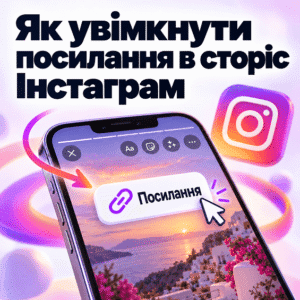
Для переходу до маршруту доповніть історію посиланням на карту. Налаштування описано в статті «Як увімкнути посилання в сторіс Інстаграм».
Що робити, якщо в опублікованій історії вказано неправильне місце
Відкрийте Stories з помилкою та перевірте доступні дії в меню «⋯». Якщо є редагування історії, з’ясуйте, чи дозволяє воно замінити стікер розташування. Якщо змінити позначку не можна, підготуйте нову історію з правильним місцем. Видаліть початковий кадр, якщо він продовжує вводити глядачів в оману.
Для повторної публікації краще використовувати вихідне фото або відео: у збереженій готовій історії помилковий стікер може залишитися частиною зображення. Перегляди та реакції початкової Stories не переносяться на нову публікацію.
Неочевидний нюанс: GIF, декоративний напис і зображення геопозначки на скриншоті не замінюють інтерактивний стікер. Їхній зовнішній вигляд не створює прив’язки Stories до місця.
Як додати адресу або геолокацію в профіль Інстаграм
Адресу компанії додають через редагування контактної інформації бізнес-профілю. Її відображення на сторінці вмикається окремим налаштуванням. В особистому акаунті місто можна написати в описі. Якщо потрібен перехід до маршруту, використовуйте посилання на карту в розділі посилань профілю.
Як указати адресу компанії в контактній інформації
У бізнес-акаунті відкрийте «Редагувати профіль» і перейдіть у «Способи зв’язку» або розділ контактної інформації. Виберіть поле «Адреса компанії». Укажіть вулицю, місто та індекс, якщо застосунок його запитує. Збережіть відомості й увімкніть відображення контактної інформації в налаштуваннях показу профілю. Якщо поля адреси немає, перевірте тип акаунта та доступні параметри бізнес-інформації. Поле опису не замінює налаштування контактної адреси.
🧠 Дарія Левченко, SMM-аналітик ArtMaxBoost:
«Контактна адреса допомагає відвідувачу знайти компанію, а геопозначка пов’язує місце з конкретною публікацією. Збереження адреси в профілі саме по собі не підтверджує, що заклад уже доступний для позначок».
Як додати місто або посилання на карту в особистому профілі
В особистому акаунті вкажіть місто в полі «Про себе». Для маршруту відкрийте «Редагувати профіль» → «Посилання» → додавання зовнішнього посилання. Вставте URL потрібної точки з Google Maps або іншого картографічного сервісу. Збережіть посилання зі зрозумілою назвою, наприклад «Як дістатися». Якщо місто й контакти зливаються в описі, варіанти оформлення розглянуто в статті «Як використовувати невидимі символи в Інстаграм».
Практична порада: відкрийте профіль з іншого акаунта. Перевірте, чи бачить відвідувач адресу та чи веде посилання до потрібної будівлі, особливо якщо поруч кілька корпусів.
Чи можна створити свою геолокацію в Інстаграм
Створити довільне місце безпосередньо в редакторі Instagram не можна. Для позначення доступні об’єкти, які застосунок пропонує в пошуку. Власнику закладу варто перевірити відомості компанії на Facebook Page і зв’язок із потрібним Instagram-акаунтом. Після зміни бізнес-інформації доступність місця необхідно перевірити окремо.
Як перевірити дані компанії та розташування на Facebook Page
На Сторінці компанії перевірте назву, фізичну адресу й положення точки на карті. Відкрийте відомості Сторінки та розділ з адресою. Якщо маркер розташований неправильно, перемістіть його до потрібної будівлі. Збережіть дані та перевірте підключення відповідного Instagram-акаунта, якщо використовуєте зв’язок між платформами.
Переконайтеся, що редагуєте Сторінку закладу, а не особистий Facebook-профіль. Звичайна публікація з позначкою відвідування не замінює налаштування бізнес-адреси. Інструкції з Facebook Check-in не можна вважати гарантованим способом створення геопозначки Instagram.
Що робити, якщо нова геолокація не з’являється в пошуку
Якщо нова локація не з’явилася, пошукайте її за офіційною назвою та містом. Порівняйте введені дані з відомостями Facebook Page. Повторіть пошук після збереження виправлень. Поки потрібного об’єкта немає, покажіть клієнтам адресу через опис профілю або посилання на карту.
Instagram Help Center: «У публікаціях, якими ви ділитеся в Instagram, можна позначати лише запропоновані наявні місця. Створювати нові місця не можна».
Якщо помітили помилку в роботі функції, надішліть повідомлення про проблему через застосунок. Додайте скриншот результатів пошуку, назву компанії та адресу: так буде зрозуміліше, який саме об’єкт відсутній.
Особливий випадок: у мережі закладів перевіряйте адресу кожної філії. Загальна точка бренду не пояснює відвідувачу, до якого саме магазину чи офісу йому потрібно приїхати.
Чому не вдається додати геолокацію в Інстаграм
Якщо геолокація не додається, спочатку визначте, на якому етапі виникає проблема. Кнопка або стікер можуть бути відсутні в редакторі. Іноді поле відкривається, але список місць залишається порожнім. Якщо інші об’єкти знаходяться, а потрібного закладу немає, переходьте до перевірки конкретного місця.
Що робити, якщо немає кнопки геолокації, стікера або списку місць
Якщо кнопки або стікера немає, оновіть Instagram і повторно запустіть застосунок. Якщо список не завантажується, перевірте інтернет-з’єднання. Потім подивіться, чи дозволено застосунку доступ до розташування. Перевірка дозволів допомагає виключити одну з причин порожнього списку, але не створює відсутні об’єкти.
- iPhone: «Параметри» → «Приватність і безпека» → «Служби локації» → Instagram.
- Android: «Налаштування» → «Застосунки» → Instagram → «Дозволи» → «Розташування».
Для перевірки можна дозволити доступ під час використання застосунку. Вимкнена геолокація не означає, що ручний пошук обов’язково недоступний. Відсутність окремого стікера також не доводить блокування акаунта: доступність інструментів може відрізнятися.
Чому пошук працює, але потрібне місце не знаходиться
Якщо інші місця знаходяться, перевіряйте конкретний об’єкт, а не знову всі налаштування телефона. Спробуйте попередню назву закладу або її написання українською мовою. Приберіть із запиту рекламні слова й емодзі. Порівняйте знайдений об’єкт із потрібною адресою, перш ніж вибирати його.
Наявність організації в Google Maps не підтверджує її доступності в пошуку Instagram. Якщо питання стосується нової бізнес-локації, поверніться до розділу про перевірку Facebook Page: повторний запуск застосунку не замінює роботу з даними компанії.
Спосіб діагностики: виконайте однаковий пошук на іншому пристрої або в іншому Instagram-акаунті. Відмінність результатів допоможе звузити коло можливих причин, але не доведе конкретної причини проблеми.
Хто бачить геолокацію та як вона пов’язана з картою Інстаграм
Геолокацію бачать користувачі, яким доступна сама публікація або історія. Позначка місця не змінює вибрану аудиторію. Контент із геопозначками може з’являтися на карті Instagram там, де ця функція доступна. Передавання вашого розташування друзям налаштовується окремо від місця, указаного в матеріалі.
Як налаштування приватності впливають на видимість геопозначки
У закритому акаунті публікації доступні підписникам, чиї запити ви схвалили, у межах вибраної аудиторії. Матеріали відкритого профілю можуть бачити й люди, які на вас не підписані. Історію для «Близьких друзів» бачать лише учасники вибраного списку. Також враховується налаштування приховування Stories від окремих користувачів.
Поява матеріалу на карті не означає, що його покажуть усім відвідувачам цієї локації. Геопозначка додає контекст місця, але не гарантує потрапляння до рекомендацій або зростання охоплень.
Чим геопозначка відрізняється від передавання розташування через карту та Direct
Геопозначка вказує місце, яке автор пов’язав із конкретним матеріалом. Instagram Map окремо дозволяє ділитися останнім активним розташуванням із вибраними людьми. У Direct можна надіслати місце або тимчасово передавати геопозицію учасникам листування, якщо функція доступна. Позначка міста минулої подорожі сама по собі не вмикає передавання поточних координат.
Instagram — офіційний блог: «Ви можете за власним бажанням ділитися останнім активним розташуванням із вибраними друзями та вимкнути цю функцію будь-коли».
На карті відкрийте налаштування передавання та виберіть аудиторію або вимкніть показ свого розташування. У Direct трансляція обмежена однією годиною: для тривалої зустрічі перевіряйте, чи не завершився сеанс. Зупинити передавання раніше можна в листуванні.
Порада ArtMaxBoost: як правильно використовувати геолокацію для просування
Для просування вибирайте геолокацію, яка допомагає зрозуміти зміст публікації. Локальному бізнесу корисно вказувати реальне місце, де приймають клієнтів. У туристичному матеріалі позначайте показану пам’ятку або територію маршруту. Популярна точка, не пов’язана з контентом, може спрямувати глядача за неправильною адресою.
Для виїзної послуги вкажіть місто обслуговування та поясніть у підписі, що приїжджаєте до клієнта. Для події з відомим майданчиком вибирайте об’єкт, куди запрошуєте відвідувачів. Оцінюйте користь позначки за тим, чи допомагає вона людині дістатися або поставити конкретне запитання про візит.