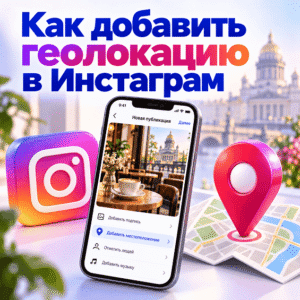



Геолокацию в Instagram добавляют при подготовке публикации или через стикер в Stories. Адрес компании в профиле настраивают отдельно. Если вас интересует накрутка подписчиков инста без отписок для локального бизнеса, заранее укажите, где находится ваша компания. Ниже разберём выбор места, изменение опубликованных отметок и проверку результата с учётом формата.
Как добавить геолокацию в Инстаграм — быстрый ответ
Для фото, карусели или Reels откройте поле «Добавить местоположение» перед публикацией. Найдите город или заведение и выберите подходящий результат. В Stories используйте стикер «Местоположение» из панели стикеров. Адрес компании укажите через редактирование контактной информации профиля.
Создать публикацию → «Добавить местоположение» → найти место → выбрать результат → опубликовать.
Если вас интересует накрутка просмоторов инстаграм для обзора заведения, геометка поможет зрителю понять, где оно находится.
Частая ошибка: название города в подписи не становится интерактивной геометкой. Для привязки материала к месту необходимо выбрать объект через поле местоположения.
Как добавить геолокацию к публикации и Reels
Место для новой публикации выбирают на экране с подписью и параметрами размещения. В карусели геолокацию добавляют при оформлении всей подборки. В Reels к этому этапу переходят после монтажа видео. Если материал уже опубликован, местоположение можно добавить, заменить или удалить через редактирование.
Как выбрать место перед публикацией фото, карусели или Reels
Перед размещением найдите нужное место в поле геолокации и выберите его из результатов. Для обзора кафе укажите само заведение. Для подборки достопримечательностей одного города подойдёт городская отметка. У одноимённых объектов сверяйте адрес, чтобы не выбрать другой филиал.
- Нажмите «+» и выберите создание публикации или Reels.
- Загрузите фотографию, несколько кадров для карусели или видео.
- Завершите редактирование и перейдите к экрану с подписью.
- Откройте «Добавить местоположение».
- Введите название и нажмите нужный вариант.
- Подтвердите выбор, если приложение предлагает это сделать, затем нажмите «Поделиться».
Место прошлой поездки можно найти вручную по названию. На компьютере ищите поле «Добавить местоположение» на финальном экране создания поста в instagram.com.
Как добавить, изменить или удалить геолокацию после публикации
Откройте опубликованный материал, нажмите «⋯» и выберите «Редактировать». Для пропущенной отметки используйте «Добавить местоположение» под именем аккаунта. Чтобы заменить место, нажмите его название и откройте доступное управление геолокацией. Для удаления выберите соответствующую команду, затем сохраните изменения.
У Reels путь может проходить через дополнительный раздел: откройте ролик → «⋯» → «Управление» → «Редактировать». Там измените поле местоположения.
На iPhone сохранение обозначается кнопкой «Готово», на Android — галочкой. В веб-версии для замены отметки сначала удалите прежнее место, затем введите новое.
Проверка результата: после сохранения откройте публикацию и нажмите название геолокации. Убедитесь, что переход ведёт к нужному объекту и городу.
Как добавить геолокацию в сторис Инстаграм
В Stories геолокацию добавляют через стикер «Местоположение» до публикации. Он размещается поверх фотографии или видео. Зритель может нажать на него и открыть страницу выбранного места. В серии историй для каждого кадра можно указать отдельную локацию.
Как найти и разместить стикер местоположения
Стикер «Местоположение» находится в панели наклеек редактора Stories. Нужный объект выбирают через поиск по названию. Размер стикера можно изменить движением двух пальцев, а положение — перетаскиванием. Разместите его так, чтобы надпись оставалась читаемой и не закрывала важные детали кадра.
- Откройте создание Stories и добавьте фотографию или видео.
- Нажмите значок стикеров в редакторе.
- Выберите «Местоположение».
- Введите название города или объекта и нажмите нужный результат.
- Настройте размер и положение стикера.
- Опубликуйте историю.
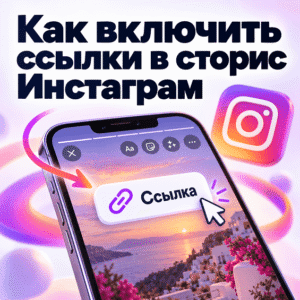
Для перехода к маршруту дополните историю ссылкой на карту. Настройка описана в статье «Как включить ссылки в сторис Инстаграм».
Что делать, если в опубликованной истории указано неправильное место
Откройте ошибочную Stories и проверьте доступные действия в меню «⋯». Если есть редактирование истории, выясните, позволяет ли оно заменить стикер местоположения. Если изменить отметку нельзя, подготовьте новую историю с правильным местом. Удалите первоначальный кадр, если он продолжает вводить зрителей в заблуждение.
Для повторной публикации лучше использовать исходное фото или видео: в сохранённой готовой истории ошибочный стикер может остаться частью изображения. Просмотры и реакции первоначальной Stories не переносятся на новую публикацию.
Неочевидный нюанс: GIF, декоративная надпись и изображение геометки на скриншоте не заменяют интерактивный стикер. Их внешний вид не создаёт привязку Stories к месту.
Как добавить адрес или геолокацию в профиль Инстаграм
Адрес компании добавляют через редактирование контактной информации бизнес-профиля. Его отображение на странице включается отдельной настройкой. В личном аккаунте город можно написать в описании. Если нужен переход к маршруту, используйте ссылку на карту в разделе ссылок профиля.
Как указать адрес компании в контактной информации
В бизнес-аккаунте откройте «Редактировать профиль» и перейдите в «Способы связи» или раздел контактной информации. Выберите поле «Адрес компании». Укажите улицу, город и индекс, если приложение его запрашивает. Сохраните сведения и включите отображение контактной информации в настройках показа профиля. Если поля адреса нет, проверьте тип аккаунта и доступные параметры бизнес-информации. Поле описания не заменяет настройку контактного адреса.
🧠 Дарья Левченко, SMM-аналитик ArtMaxBoost:
«Контактный адрес помогает посетителю найти компанию, а геометка связывает место с конкретной публикацией. Сохранение адреса в профиле само по себе не подтверждает, что заведение уже доступно для отметок».
Как добавить город или ссылку на карту в личном профиле
В личном аккаунте укажите город в поле «О себе». Для маршрута откройте «Редактировать профиль» → «Ссылки» → добавление внешней ссылки. Вставьте URL нужной точки из Google Maps или другого картографического сервиса. Сохраните ссылку с понятным названием, например «Как добраться». Если город и контакты сливаются в описании, варианты оформления разобраны в статье «Как использовать невидимые символы в Инстаграм».
Практический совет: откройте профиль с другого аккаунта. Проверьте, виден ли адрес посетителю и ведёт ли ссылка к нужному зданию, особенно если рядом несколько корпусов.
Можно ли создать свою геолокацию в Инстаграм
Создать произвольное место прямо в редакторе Instagram нельзя. Для отметки доступны объекты, которые приложение предлагает в поиске. Владельцу заведения стоит проверить сведения компании на Facebook Page и связь с нужным Instagram-аккаунтом. После изменения бизнес-информации доступность места необходимо проверить отдельно.
Как проверить данные компании и местоположение на Facebook Page
На Странице компании проверьте название, физический адрес и положение точки на карте. Откройте сведения Страницы и раздел с адресом. Если маркер расположен неправильно, переместите его к нужному зданию. Сохраните данные и проверьте подключение соответствующего Instagram-аккаунта, если используете связь между платформами.
Убедитесь, что редактируете Страницу заведения, а не личный Facebook-профиль. Обычная публикация с отметкой посещения не заменяет настройку бизнес-адреса. Инструкции с Facebook Check-in нельзя считать гарантированным способом создания геометки Instagram.
Что делать, если новая геолокация не появляется в поиске
Если новая локация не появилась, поищите её по официальному названию и городу. Сравните введённые данные со сведениями Facebook Page. Повторите поиск после сохранения исправлений. Пока нужного объекта нет, покажите клиентам адрес через описание профиля или ссылку на карту.
Instagram Help Center: «В публикациях, которыми вы делитесь в Instagram, можно отмечать только предлагаемые существующие места. Создавать новые места нельзя».
Если заметили ошибку в работе функции, отправьте сообщение о проблеме через приложение. Приложите скриншот результатов поиска, название компании и адрес: так будет понятнее, какой именно объект отсутствует.
Особый случай: у сети заведений проверяйте адрес каждого филиала. Общая точка бренда не объясняет посетителю, в какой именно магазин или офис ему нужно приехать.
Почему не получается добавить геолокацию в Инстаграм
Если геолокация не добавляется, сначала определите, на каком этапе возникает проблема. Кнопка или стикер могут отсутствовать в редакторе. Иногда поле открывается, но список мест остаётся пустым. Если другие объекты находятся, а нужного заведения нет, переходите к проверке конкретного места.
Что делать, если нет кнопки геолокации, стикера или списка мест
При отсутствии кнопки или стикера обновите Instagram и повторно запустите приложение. Если список не загружается, проверьте интернет-соединение. Затем посмотрите, разрешён ли приложению доступ к местоположению. Проверка разрешений помогает исключить одну из причин пустого списка, но не создаёт отсутствующие объекты.
- iPhone: «Настройки» → «Конфиденциальность и безопасность» → «Службы геолокации» → Instagram.
- Android: «Настройки» → «Приложения» → Instagram → «Разрешения» → «Местоположение».
Для проверки можно разрешить доступ при использовании приложения. Отключённая геолокация не означает, что ручной поиск обязательно недоступен. Отсутствие отдельного стикера также не доказывает блокировку аккаунта: доступность инструментов может различаться.
Почему поиск работает, но нужное место не находится
Если другие места находятся, проверяйте конкретный объект, а не заново все настройки телефона. Попробуйте прежнее название заведения или его написание на украинском языке. Уберите из запроса рекламные слова и эмодзи. Сравните найденный объект с нужным адресом, прежде чем выбирать его.
Наличие организации в Google Maps не подтверждает её доступность в поиске Instagram. Если вопрос касается новой бизнес-локации, вернитесь к разделу о проверке Facebook Page: повторный запуск приложения не заменяет работу с данными компании.
Способ диагностики: выполните одинаковый поиск на другом устройстве или в другом Instagram-аккаунте. Разница результатов поможет сузить область проблемы, но не докажет её конкретную причину.
Кто видит геолокацию и как она связана с картой Инстаграм
Геолокацию видят пользователи, которым доступна сама публикация или история. Отметка места не меняет выбранную аудиторию. Контент с геометками может появляться на карте Instagram там, где эта функция доступна. Передача вашего положения друзьям настраивается отдельно от места, указанного в материале.
Как настройки приватности влияют на видимость геометки
В закрытом аккаунте публикации доступны одобренным подписчикам в пределах выбранной аудитории. Материалы открытого профиля могут видеть и люди, которые на вас не подписаны. Историю для «Близких друзей» видят только участники выбранного списка. Также учитывается настройка скрытия Stories от отдельных пользователей.
Появление материала на карте не означает, что его покажут всем посетителям этой локации. Геометка добавляет контекст места, но не гарантирует включения в рекомендации или роста охватов.
Чем геометка отличается от передачи местоположения через карту и Direct
Геометка указывает место, которое автор связал с конкретным материалом. Instagram Map отдельно позволяет делиться последним активным местоположением с выбранными людьми. В Direct можно отправить место или временно передавать геопозицию участникам переписки, если функция доступна. Отметка города прошлой поездки сама по себе не включает передачу нынешних координат.
Instagram — официальный блог: «Вы можете по своему желанию делиться последним активным местоположением с выбранными друзьями и отключить эту функцию в любое время».
На карте откройте настройки передачи и выберите аудиторию либо отключите показ своего положения. В Direct трансляция ограничена одним часом: для длительной встречи проверяйте, не истёк ли сеанс. Остановить передачу раньше можно в переписке.
Совет ArtMaxBoost: как правильно использовать геолокацию для продвижения
Для продвижения выбирайте геолокацию, которая помогает понять содержание публикации. Локальному бизнесу полезно указывать реальное место, где принимают клиентов. В туристическом материале отмечайте показанную достопримечательность или территорию маршрута. Популярная точка, не связанная с контентом, может направить зрителя по неверному адресу.
Для выездной услуги укажите город обслуживания и поясните в подписи, что приезжаете к клиенту. Для события с известной площадкой выбирайте объект, куда приглашаете посетителей. Оценивайте полезность отметки по тому, помогает ли она человеку добраться или задать предметный вопрос о визите.